# Wissensdatenbank
In unserer Wissensdatenbank findest du Anleitungen und Profi Wissen zu unseren Shopware 6 Plugins. Diese Datenbank ist stets deine erste Anlaufstelle für Fragen und Probleme mit unseren Erweiterungen. Hier findest du Antworten auf viele Fragen und musst oftmals gar nicht erst eine Supportanfrage stellen und auf unsere E-Mail warten. Solltest du hier keine Lösung finden, so kannst du natürlich gerne jederzeit eine Supportanfrage stellen.
Individuelles Feature
Du vermisst eine Funktion in einer unser Store Erweiterung oder benötigst eine eigene Erweiterung?
# Plugins
Das **Shopware 6 Plugin System** ist ein flexibles und modular aufgebautes System, mit dem Entwickler Funktionalitäten zur Shopware-Plattform hinzufügen oder bestehende Features erweitern können. Es basiert auf dem Symfony-Framework und verwendet moderne PHP-Standards.
### Zielsysteme
Shopware Plugins können sowohl in selbst gehosteten Shopware Shops als auch für PaaS (Cloud) Shops verwendet werden. SaaS (Cloud) eignet sich hierfür nicht.
### **Kernmerkmale des Shopware 6 Plugin Systems**:
1. **Modularität**
* Plugins können unabhängig entwickelt, installiert und aktualisiert werden.
* Erweiterungen beeinflussen den Shop nicht direkt, sondern ergänzen oder verändern bestimmte Bereiche.
2. **Zwei Hauptarten von Erweiterungen**
* **Apps**: Plattformunabhängige Erweiterungen, die per API mit Shopware interagieren und keine direkten Code-Änderungen vornehmen.
* **Plugins**: PHP-basierte Erweiterungen, die tief in das System integriert sind und die Core-Funktionalität direkt verändern können.
3. **Symfony Event System & Hooks**
* Plugins nutzen das **Event-Listener-System**, um bestehende Prozesse zu beeinflussen oder eigene Logik hinzuzufügen.
* **Subscriber** können sich an Events binden, um beispielsweise Bestellprozesse oder das Frontend zu erweitern.
4. **Dependency Injection (DI)**
* Das Plugin-System nutzt Symfony's DI-Container für die Verwaltung von Services, wodurch Erweiterungen effizient und flexibel eingebunden werden.
5. **Datenbankerweiterung mit Migrations**
* Plugins können eigene Datenbanktabellen oder Felder über **Migrations-Skripte** hinzufügen.
6. **Theme-Erweiterung & Twig-Templates**
* Plugins können das Frontend durch eigene Templates, Blöcke oder Erweiterungen in Twig anpassen.
7. **Verwaltung über das Shopware Admin Panel**
* Plugins lassen sich bequem über den **Admin-Bereich** installieren, aktivieren und konfigurieren.
# Prämienartikel/ Gratisartikel
### **Kostenlose Produkte im Checkout für Shopware 6**
Mit dieser Erweiterung integrierst du attraktive Gratisartikel direkt in den Checkout-Prozess deines Shops. Über das bestehende Gutscheinmodul von Shopware lässt sich die Funktion unkompliziert steuern und flexibel an deine Verkaufsstrategie anpassen.
#### **Highlights der Erweiterung**
**Automatische Gratisartikel ab Mindestbestellwert**\
Sobald ein festgelegter Warenkorbwert erreicht wird, erhalten Kund:innen automatisch ausgewählte Prämienprodukte – ganz ohne zusätzlichen Aufwand im Bestellprozess.
**Flexible Mengenbegrenzung**\
Lege fest, wie viele Gratisartikel pro Bestellung ausgegeben werden dürfen – perfekt für gezielte Kampagnensteuerung.
#### **Deine Vorteile auf einen Blick**
**Steigerung des Umsatzes**\
Gratiszugaben schaffen Kaufanreize und sorgen dafür, dass Kund:innen häufiger höhere Warenkorbwerte erreichen.
**Stärkere Kundenbindung**\
Belohne gezielt treue Kund:innen oder bestimmte Zielgruppen mit exklusiven Prämien und schaffe ein positives Einkaufserlebnis.
**Nahtlose Integration**\
Da die Erweiterung auf dem nativen Gutscheinmodul basiert, bleibt dein Shop performant, übersichtlich und wartungsarm.
# Voraussetzungen
Die Erweiterung kann nur in einer selbst verwalteten Shopware-Umgebung mit mindestens Version 6.6.9 installiert werden.
# Installation
Nach der Installation der Erweiterung, muss diese unter **Erweiterungen -> Meine Erweiterungen -> Apps -> Prämienartikel/ Gratisartikel** konfiguriert werden.
Gebe zunächst einen **Verkaufskanal** an, für den die App aktiviert werden soll. Die Standardeinstellung ist **Alle Verkaufskanäle**.
### Allgemeine Einstellungen
Die allgemeinen Eigenschaften bieten grundlegende Steuerelemente, wie z. B. die Aktivierung/Deaktivierung der App.
| Feld | Typ | Beschreibung |
| --------------------------------- | ------------- | ------------------------------------------------------------------------------------------------------- |
| App aktivieren | KippSch. | Aktivieren diese Einstellung, um die App in deinem Shop zu aktivieren. |
| Im Off-Canvas anzeigen | Dropdown-Menü | Lege fest wie und ob die Prämien im OffCanvas Warenkorb angezeigt werden sollen. |
| Im Warenkorb anzeigen | Dropdown-Menü | Wähle einen Eintrag aus der Liste um die Anzeige der Prämien im Warenkorb festzulegen. |
| Auf der Bestellübersicht anzeigen | Dropdown-Menü | Durch Auswahl eines Eintrages kannst du die Anzeige der Prämien auf der Bestellübersichtsseite steuern. |
### Prämienartikel Einstellungen
Mit den folgenden Einstellungen kann festgelegt werden, wie viele Prämienartikel erlaubt sind und wie die Berechnung des Mindest Warenkorbwertes erfolgen soll.
| Feld | Typ | Beschreibung |
| ------------------------------------ | -------- | ------------------------------------------------------------------------------------------------------------------------------------------------------- |
| Nur eine Art Prämienartikel erlauben | KippSch. | Es kann nur eine Prämie ausgewählt werden. Die Menge der Prämie ist variabel und wird durch die Einstellungen am Produkt (max. Bestellmenge) gesteuert. |
### Slider Einstellungen
In diesem Bereich kann eingestellt werden, welche Informationen zu Prämienartikeln angezeigt werden sollen.
| Feld | Typ | Beschreibung |
| ----------------------------- | -------- | -------------------------------------------------------------------- |
| Produkt Titel anzeigen | KippSch. | Wenn aktiviert, wird der Titel des Produktes einer Prämie angezeigt. |
| Produkt Beschreibung anzeigen | KippSch. | Aktiviere die Anzeige der Produkt Beschreibung für eine Prämie. |
# Anlegen einer Prämie
Die Einstellungen können in der Admin unter **Kataloge -> Produkte** vorgenommen werden. Hierfür ein bestehendes Produkt wählen, oder ein neues anlegen. Auf der Produkt Detailseite finden sich unter dem Tab **Spezifikationen** ganz unten die **Zusatzfelder**.
Bitte den Zusatzfeld Tab **Prämien Produkt** auswählen. Folgende Einstellungsmöglichkeiten gibt es:
| Feld | Typ | Beschreibung |
| ------------------------------ | ------------------ | -------------------------------------------------------------------------------------------------------------------------------------------------------------------------------------------------------------------------------------------------------------------------------- |
| Als Prämien Produkt aktivieren | Kipp. Schalter | Schalter aktivieren um dieses Produkt als Prämie anzubieten. |
| Minimum Warenkorbwert | Währung Eingabe | Definiere den minimalen Warenkorb Wert (Die Prämie ist erst ab dem eingestellten Warenkorbwert gültig). Wenn neben der Standardwährung auch andere Währungen unterstützt werden sollen, so muss für die jeweilige Währung die Vererbung entfernt und ein Wert eingegeben werden. |
| Maximalabnahme | Numerische Eingabe | Gib die maximale Bestellmenge für die Prämie an. Wenn kein Wert bzw. 0 hinterlegt ist, dann wird die maximale Bestellmenge des Produktes genutzt. |
# Bonus System
Ein vollständiges Punktesystem für Shopware 6: Kunden sammeln Bonus Punkte für ihre Einkäufe und lösen sie später als Gutschein oder gegen Prämien ein — verwaltet direkt in der Shopware Administration, ohne externen Dienst und ohne laufende Gebühren.
## Wie es funktioniert
Für jede Bestellung berechnet das Plugin ein Punkteguthaben und speichert es als Buchung. Wann diese Punkte nutzbar werden, entscheidest du: direkt nach der Bestellung, nach Zahlung, nach Versand, nach Abschluss, nach n Tagen — oder erst nach manueller Freigabe im Admin-Modul. Beim Einlösen entsteht im Warenkorb eine Rabattposition, oder der Kunde bestellt ein Bonus Produkt (eine Prämie) direkt mit Punkten.
## Kernfunktionen
* **Punkte sammeln** pro Umsatz, mit Umrechnungsfaktor bis zu fünf Dezimalstellen, optional ohne Versandkosten und mit wählbarer Rundung
* **Punkte einlösen** als Gutscheinposition im Warenkorb oder Checkout — per Slider, Zahlenfeld oder Button, optional automatisch bei jeder Bestellung
* **Bonus Produkte (Prämien)** mit festem Punktewert oder Umrechnungsfaktor, Maximalabnahme, Gültigkeitszeitraum und Verkaufskanal-Beschränkung
* **Bedingungen** für Aktionszeiträume, Kundengruppen, Kundennummern, Produkte, Produktgruppen, Kategorien und Shopware-Regeln — inklusive Faktor am Geburtstag und im Geburtsmonat
* **Punkte für mehr als Bestellungen**: Produktbewertungen, Newsletter-Anmeldung, manuelle Buchungen und Punkte je Produkt über ein Zusatzfeld
* **Freigabe und Verfall** frei steuerbar, mit Hinweis nach dem Login und automatischer E-Mail vor dem Ablauf
* **Flow Builder** mit Trigger „Bonus Punkte verändert“ und Aktion „Punktestand ändern“, plus drei Bedingungen für den Regel-Builder
* **Admin API**, CSV-Export der Buchungen und CLI-Befehle für Migration und Wartung
* **Pro Verkaufskanal** aktivierbar, mehrsprachig, mit eigenen Farben, Icon und Textbausteinen
## Wo anfangen?
* [Voraussetzungen](/plugins/bonus-system/voraussetzungen) — läuft das Plugin in deiner Umgebung?
* [Schnellstart](/plugins/bonus-system/schnellstart) — in zehn Minuten zum laufenden Punktesystem
* [Installation](/plugins/bonus-system/installation) — alle Konfigurationsfelder im Detail
* [Verwaltungs-Dashboard](/plugins/bonus-system/verwaltungs-dashboard) — der tägliche Arbeitsbereich
## Ergebnis
Du bekommst ein Kundenbindungsprogramm, das vollständig in Shopware lebt: Punktestände, Buchungen und Prämien liegen in deiner Datenbank, lassen sich per API an Warenwirtschaft und CRM anbinden und greifen in Warenkorb, Checkout, Rechnung und Kundenkonto.
# Voraussetzungen
## Unterstützte Umgebungen
Das Plugin läuft auf **self-hosted Shopware-Installationen** und in **PaaS-Umgebungen (Cloud)**.
> SaaS-Umgebungen werden nicht unterstützt, da dort keine Plugins installiert werden können.
## Systemvoraussetzungen
| Komponente | Anforderung |
| ------------- | ---------------------------------------------------- |
| Shopware | 6.7.0.0 oder neuer |
| PHP | 8.2 oder neuer |
| MySQL/MariaDB | wie Shopware 6.7 vorgibt |
| Theme | Shopware Default Theme oder davon abgeleitete Themes |
Für ältere Shopware-Versionen gibt es eigene Plugin-Reihen; der Shopware Store liefert automatisch die passende Version. Die Reihe **6.0.x** ist für Shopware 6.7 vorgesehen.
## Verkaufskanäle
Das Plugin wird **pro Verkaufskanal** konfiguriert. Solange **Bonus System aktivieren** für einen Verkaufskanal aus ist, rendert die Erweiterung dort nichts und der Shop verhält sich wie ohne Plugin. Punktekonten bleiben dabei erhalten.
## Kundenkonto erforderlich
Punkte gehören immer zu einem Kundenkonto. Gastbestellungen sammeln keine Punkte — optional kann bei der Auswahl der Gast-Registrierung ein Hinweis eingeblendet werden, dass mit einem Kundenkonto Punkte gesammelt würden. Kundengruppen lassen sich vom Punktesystem ausschließen.
## Abhängigkeiten zu Shopware-Funktionen
Einige Funktionen setzen Shopware-Standardfunktionen voraus:
* **Punkte für Bewertungen** — funktioniert nur mit dem Shopware-Bewertungssystem
* **Punkte für die Newsletter-Anmeldung** — funktioniert nur mit der Shopware-Standard-Newsletter-Anmeldung
* **E-Mail vor dem Punkteverfall** und die automatische Freigabe von Punkten — benötigen einen laufenden Worker für geplante Aufgaben, siehe [Geplante Aufgaben / Cronjobs](/plugins/bonus-system/geplante-aufgaben-cronjobs)
* **Punkte auf der Rechnung** — benötigen das Shopware-Rechnungsdokument
* **Bonus Punkte im Kopfbereich** und die Darstellung in Warenkorb, Checkout und Kundenkonto — bauen auf den Templates des Default Themes auf. Stark abgewandelte Themes können eigene Anpassungen erfordern.
## Headless
Das Punktekonto und die Buchungen sind vollständige Shopware-Entitäten und stehen über die Admin API zur Verfügung. Für Storefront-Funktionen (Punkte einlösen, Bonus Produkte in den Warenkorb legen) nutzt das Plugin Storefront-Routen — ein rein headless betriebener Shop müsste diese Abläufe selbst umsetzen.
# Schnellstart
In etwa zehn Minuten läuft ein einfaches Punktesystem: Kunden sammeln Punkte für ihre Bestellungen und lösen sie im Warenkorb als Gutschein ein. Jeder Schritt ist im verlinkten Kapitel ausführlich beschrieben.
## 1. Plugin installieren und aktivieren
**Erweiterungen → Meine Erweiterungen → Bonus System für Shopware 6 → Installieren**, danach aktivieren. Bei der Installation legt das Plugin an:
* die Datenbanktabellen für Punktekonten, Buchungen, Bedingungen und Bonus Produkte,
* das Zusatzfeld-Set **Bonus System** mit dem Produktfeld *Bonus Punkte bei Kauf des Produktes*,
* die E-Mail-Vorlage **Bonuspunkte Ablaufbenachrichtigung**,
* die geplanten Aufgaben für die Punkte-Freigabe und die Ablauf-Benachrichtigung.
## 2. Für den Verkaufskanal einschalten
Öffne **Meine Erweiterungen → Bonus System für Shopware 6 → Konfiguration**, wähle oben den Verkaufskanal und setze **Bonus System aktivieren** auf ein. Ohne diesen Schritt bleibt die Erweiterung in der Storefront unsichtbar.
> Die Konfiguration wird pro Verkaufskanal gespeichert. Wiederhole den Schritt für jeden Kanal, in dem Punkte gesammelt werden sollen.
## 3. Umrechnungsfaktoren festlegen
Zwei Felder entscheiden über den Wert eines Punktes:
* **Punkte sammeln → Umrechnungsfaktor (1 EUR = ? Punkte)**: Wie viele Punkte gibt es pro Euro Bestellwert? Beispiel: `10` bedeutet 10 Punkte je Euro.
* **Punkte ausgeben → Umrechnungsfaktor (? Punkte = 1 EUR)**: Wie viele Punkte entsprechen 1 EUR Rabatt? Beispiel: `100` bedeutet 100 Punkte je Euro — bei Faktor 10 beim Sammeln erhält der Kunde damit 10 % des Umsatzes als Guthaben zurück.
> Solange der Faktor für das Einlösen `0` ist, können Punkte nicht in einen Gutschein umgewandelt werden. Setze beide Faktoren, bevor du testest.
## 4. Entscheiden, wann Punkte nutzbar werden
Unter **Bonuspunkte Aktivierung → Bonuspunkte Aktivierung Bestellung** legst du das Ereignis fest, mit dem gesammelte Punkte freigegeben werden: *Immer manuell*, *Bestellung bezahlt*, *Bestellung abgeschlossen*, *Direkt nach Bestellung* oder *Bestellung versendet*. Ergänzend gibst du Punkte mit **Bonuspunkte n-Tage nach Bestellung freischalten** zeitgesteuert frei — etwa nach Ablauf der Widerrufsfrist. Ob dabei beide Bedingungen gelten oder eine genügt, steuert **Aktivierungsbedingung für Bonuspunkte** (UND/ODER).
Bis zur Freigabe sind die Punkte als Buchung sichtbar, aber nicht einlösbar. Manuell freigeben kannst du sie jederzeit unter [Buchungen](/plugins/bonus-system/verwaltungs-dashboard/buchungen).
## 5. Einlöse-Oberfläche wählen
Im Warenkorb erscheint die Punkte-Einlösung automatisch. Unter **Punkte ausgeben → Art der Punkteeinlösung** wählst du zwischen *Slider*, *Zahlfeld + Button* und *Button*. Soll die Einlösung auch im Checkout möglich sein, setze **Checkout Einstellungen → Bonus Punkte Einlösung im Checkout möglich** auf *Oberhalb* oder *Unterhalb vom Checkout*.
Optional löst **Bonus Punkte automatisch bei Bestellung einlösen** das vorhandene Guthaben ohne Zutun des Kunden ein.
## 6. Optional: Prämien anbieten
Aktiviere **Bonus Produkte → Bonus Produkte aktivieren** und lege unter **Marketing → Bonus System → Bonus Produkte** das erste Bonus Produkt an: bestehendes Produkt wählen, Punktekosten festlegen, aktiv setzen. Kunden finden die Prämien danach unter `/bonus-products` und im Bonus-System-Menü ihres Kundenkontos. Details unter [Bonus Produkte / Prämien](/plugins/bonus-system/verwaltungs-dashboard/bonus-produkte-pramien).
## 7. Optional: Verfall der Punkte
Unter **Verfall der Punkte** legst du mit **Bonus Punkte verfallen nach Tagen** eine Gültigkeitsdauer fest. Zusätzlich kannst du einen Hinweis nach dem Login und eine automatische E-Mail n Tage vor dem Verfall aktivieren. Die E-Mail versendet eine geplante Aufgabe — siehe [Geplante Aufgaben / Cronjobs](/plugins/bonus-system/geplante-aufgaben-cronjobs).
## 8. Testen
Melde dich in der Storefront mit einem Testkundenkonto an und prüfe:
* Auf der Produktdetailseite und in der Produktliste steht der Punkte-Verdienst.
* Nach der Testbestellung erscheint eine Buchung unter **Marketing → Bonus System → Buchungen** — je nach Einstellung bereits freigegeben oder noch nicht.
* Nach der Freigabe zeigt das Kundenkonto unter **Punktekonto** das Guthaben und die Buchungs-Historie.
* Im Warenkorb lassen sich die Punkte einlösen; die Rabattposition erscheint in der Warenkorb-Übersicht.
## Weiter geht es
* [Installation](/plugins/bonus-system/installation) — alle Konfigurationsfelder im Überblick
* [Verwaltungs-Dashboard](/plugins/bonus-system/verwaltungs-dashboard) — Buchungen, Kunden, Bedingungen, Bonus Produkte
* [Bedingungen](/plugins/bonus-system/verwaltungs-dashboard/bedingungen) — Aktionen, individuelle Faktoren, Ausschlüsse
* [Flow Builder und Regeln](/plugins/bonus-system/flow-builder-und-regeln) — Punkte per Flow buchen, Regeln nutzen
# Installation
Installiere das Plugin über **Erweiterungen → Meine Erweiterungen** und aktiviere es anschließend. Danach folgen zwei Schritte:
1. die **Konfiguration** — alle Einstellungen auf dieser Seite, gespeichert pro Verkaufskanal,
2. das [**Verwaltungs-Dashboard**](/plugins/bonus-system/verwaltungs-dashboard) — der laufende Betrieb.
Wer nur schnell starten möchte, findet im [Schnellstart](/plugins/bonus-system/schnellstart) die kurze Variante mit den wichtigsten Feldern.
Die Konfiguration öffnest du über **Meine Erweiterungen → Bonus System für Shopware 6 → Konfiguration**. Wähle oben den **Verkaufskanal**, für den die Einstellungen gelten sollen. Die Auswahl *Alle Verkaufskanäle* setzt die Standardwerte, einzelne Kanäle können davon abweichen.
> Ohne die Einstellung **Bonus System aktivieren** im jeweiligen Verkaufskanal rendert das Plugin in der Storefront nichts.
## Allgemeine Einstellungen
| Feld | Typ | Beschreibung |
| ------------------------------------------------------------------ | --------------- | ------------------------------------------------------------------------------------------------------------------------------------------------------------------------------------------ |
| Bonus System aktivieren | Schalter | Aktiviert das Bonus System für den gewählten Verkaufskanal. |
| Bonus Punkte im Kopfbereich anzeigen | Schalter | Zeigt den Punktestand nach dem Login im Header neben dem Account-Icon. Ist die Option aus, erscheinen Stand und Link im Account-Menü. |
| Bonus Punkte auf der Rechnung anzeigen | Schalter | Weist eingesetzte und erhaltene Bonuspunkte auf dem Rechnungsdokument aus. Standard: aus. |
| Punkte Verdienst auf Detailseite von Produkten anzeigen | Schalter | Zeigt auf der Produktdetailseite, wie viele Punkte der Kauf einbringt. Standard: ein. |
| Punkte Verdienst in der Produktliste anzeigen | Schalter | Wie zuvor, aber in Produktlisten und Slidern. Standard: ein. |
| Zeigen Sie den Wert der Bonuspunkte in EUR auf der Detailseite an | Schalter | Zeigt zusätzlich den Geldwert der Punkte in Shop-Währung. Standard: aus. |
| Zeigen Sie den Wert der Bonuspunkte in EUR auf der Listingseite an | Schalter | Wie zuvor, aber in Produktlisten. Standard: aus. |
| Bonus Punkte Hinweis bei Gast Registrierung anzeigen | Schalter | Weist Kunden bei der Auswahl „Gast“ darauf hin, dass sie mit einem Kundenkonto Punkte sammeln könnten. Standard: aus. |
| Shopseiten im Bonus System Menü anzeigen | Mehrfachauswahl | Erlebniswelten-Seiten des Typs *Shopseite*, die im Bonus-System-Menü des Kundenkontos erscheinen. Siehe [Weitere Menüpunkte](/plugins/bonus-system/weitere-menupunkte-im-account-anlegen). |
| Kundengruppe verbieten | Mehrfachauswahl | Kundengruppen, für die das Bonus System deaktiviert ist. |
## Punkte sammeln
| Feld | Typ | Beschreibung |
| ------------------------------------------ | -------- | ------------------------------------------------------------------------------------------------------------------------------------------------------------------------------------------------------------------- |
| Umrechnungsfaktor (1 EUR = ? Punkte) | Zahl | Punkte je 1 EUR Bestellwert, bis zu fünf Dezimalstellen. Beispiel: `1` ergibt 10 Punkte bei 10 EUR, `0.5` ergibt 5 Punkte. |
| Bonus Punkte nach Bedingungen | Schalter | Punkte werden nur für Produkte gutgeschrieben, die über eine [Bedingung](/plugins/bonus-system/verwaltungs-dashboard/bedingungen) vom Typ *Produkte für Bonus Punkte einschließen* freigegeben sind. Standard: aus. |
| Punkte ohne Versandkosten sammeln | Schalter | Versandkosten fließen nicht in die Punkteberechnung ein. |
| Punkte runden | Auswahl | *Aufrunden* (Standard), *Logisch runden* oder *Abrunden* für Punkte-Bruchteile. |
| Punkte für Admin/API Bestellungen erhalten | Schalter | Auch Bestellungen, die in der Administration oder über die API angelegt wurden, erzeugen Punkte. |
| Punkte für jede Bewertung | Zahl | Punkte für eine freigegebene Produktbewertung. Standard: 100. Funktioniert nur mit dem Shopware-Bewertungssystem. |
## Newsletter Einstellungen
Meldet sich ein Kunde zum Newsletter an, können Punkte gutgeschrieben werden. Das funktioniert nur mit der Shopware-Standard-Newsletter-Anmeldung.
| Feld | Typ | Beschreibung |
| ------------------------------------------------------- | ------------ | ----------------------------------------------------------------------------------------------- |
| Bonus Punkte für die Newsletter Registrierung vergeben | Schalter | Aktiviert die Gutschrift bei der Newsletter-Anmeldung. Standard: aus. |
| Menge der Bonus Punkte für die Newsletter Registrierung | Zahl | Anzahl der Punkte für die Anmeldung. |
| Buchungsgrund für die Bonus Punkte | Textbaustein | Snippet, dessen Text später als Buchungsgrund erscheint (Standard: *Newsletter Registrierung*). |
## Punkte ausgeben
| Feld | Typ | Beschreibung |
| ----------------------------------------------------------------------- | -------- | ---------------------------------------------------------------------------------------------------------------------------------------------------------------------------------------- |
| Punkte ausgeben deaktivieren | Schalter | Kunden sammeln weiter Punkte, können sie aber nicht als Gutschein einlösen. |
| Beschränkung für Punkte Einlösung | Auswahl | *Mindestens noch X EUR Bestellwert* oder *Maximal X EUR* Gutscheinwert. Der Wert X folgt im nächsten Feld. |
| EUR Wert der Beschränkung | Zahl | Wert X zur vorherigen Einstellung. |
| EUR Min. Wert für Bonus Produkt | Zahl | Mindest-Warenkorbwert, ab dem ein Bonus Produkt bestellt werden kann. |
| Mindestanzahl von Punkten für die Einlösung | Zahl | Unterhalb dieses Punktestands ist keine Einlösung möglich; die Storefront weist darauf hin. Standard: 0 (keine Grenze). |
| Umrechnungsfaktor (? Punkte = 1 EUR) | Zahl | Punkte je 1 EUR Rabatt. Beispiel: `20` bedeutet 20 Punkte für 1 EUR. Standard: 0 — dann ist keine Einlösung möglich. |
| Einlösen von Punkten für den Versand ausschließen | Schalter | Versandkosten können nicht mit Punkten bezahlt werden. |
| Bonus Punkte automatisch bei Bestellung einlösen | Schalter | Vorhandenes Guthaben wird ohne Zutun des Kunden eingelöst. Standard: aus. |
| Deaktivieren von Gutscheinen, wenn Punkte im Warenkorb eingelöst werden | Schalter | Andere Gutscheine werden entfernt, sobald Punkte eingelöst werden. Standard: aus. |
| Fehlermeldungen bei Gutscheinen im Warenkorb ausblenden | Schalter | Unterdrückt die Hinweise über entfernte Gutscheine aus der vorherigen Option. Standard: aus. |
| Bonuspunkte-Artikelnummer | Text | Artikelnummer für die Punkte-Position im Warenkorb, z. B. für die Warenwirtschaft. Details unter [Artikelnummer für Bonus Punkte](/plugins/bonus-system/artikelnummer-fur-bonus-punkte). |
| Bonuspunkte-Artikelnummer im Warenkorb anzeigen | Schalter | Zeigt diese Artikelnummer in Warenkorb und Checkout an. Standard: aus. |
| Art der Punkteeinlösung | Auswahl | Bedienelement in der Storefront: *Slider* (Standard), *Zahlfeld + Button* oder *Button* — der Button löst direkt das mögliche Maximum ein. |
## Bonus Produkte
Bonus Produkte sind Prämien: bestehende Shop-Produkte, die mit Punkten bestellt werden können. Angelegt werden sie im Admin-Modul unter [Bonus Produkte / Prämien](/plugins/bonus-system/verwaltungs-dashboard/bonus-produkte-pramien).
| Feld | Typ | Beschreibung |
| --------------------------------------------------------- | -------- | ---------------------------------------------------------------------------------------------------------------------------------------------- |
| Bonus Produkte aktivieren | Schalter | Schaltet die Prämien-Funktion ein. Ohne diese Option bleiben angelegte Bonus Produkte in der Storefront unsichtbar. |
| Standardmäßig mit Punkten kaufen | Schalter | Ist „Nur mit Punkten erwerbbar“ beim Bonus Produkt aus, wird die Option „Für je X Bonus Punkte in den Warenkorb“ vorausgewählt. Standard: aus. |
| Bonus Produkte Menü Eintrag deaktivieren | Schalter | Deaktiviert die Landingpage `/bonus-products` und den zugehörigen Menüeintrag. |
| Aktivieren Sie die Bonusproduktfunktion für jedes Produkt | Schalter | Jedes Produkt des Shops kann mit Punkten erworben werden — ohne einzelne Bonus Produkte anzulegen. |
| Verfügbare Bonusprodukte im Warenkorb anzeigen | Schalter | Zeigt einen Slider mit verfügbaren Prämien im Warenkorb. Standard: aus. |
| Verfügbare Bonusprodukte im Checkout anzeigen | Schalter | Wie zuvor, im Checkout. Standard: aus. |
| Anzahl der Bonusprodukte im Slider | Zahl | Maximale Anzahl Prämien im Slider. Standard: 24. |
| Position der Slider-Steuerelemente | Auswahl | *Keine*, *Innen* oder *Außen* (Standard) für die Pfeile des Sliders. |
| Bonus Produkte Liste Header Bild | Bild | Header-Bild auf der Prämien-Listenseite. |
| Bonus Produkte Liste Header Text | Text | Header-Text auf der Prämien-Listenseite. |
## Bonuspunkte Aktivierung
Hier legst du fest, wann gesammelte Punkte für den Kunden nutzbar werden.
| Feld | Typ | Beschreibung |
| ----------------------------------------------- | ------- | ----------------------------------------------------------------------------------------------------------------------------------------------------------------------------------------------------------------------------- |
| Bonuspunkte Aktivierung Bestellung | Auswahl | *Immer manuell* (Freigabe im Admin-Modul), *Bestellung bezahlt*, *Bestellung abgeschlossen*, *Direkt nach Bestellung* oder *Bestellung versendet*. |
| Aktivierungsbedingung für Bonuspunkte | Auswahl | Verknüpfung zwischen dem Ereignis oben und der Freigabe nach n Tagen: *ODER* (Standard, eine Bedingung genügt) oder *UND* (beide müssen erfüllt sein). |
| Bonuspunkte n-Tage nach Bestellung freischalten | Zahl | Zeitgesteuerte Freigabe nach n Tagen — leer oder 0 bedeutet keine zeitgesteuerte Freigabe. Die Freigabe erfolgt beim nächsten Login des Kunden oder über die geplante Aufgabe. Bereits freigegebene Punkte bleiben unberührt. |
## Abzug von Punkten
| Feld | Typ | Beschreibung |
| ------------------------------------------------- | -------- | ------------------------------------------------------------------------- |
| Abzug von Punkten beim Bestellstatus: Abgebrochen | Schalter | Entfernt die gutgeschriebenen Punkte, wenn die Bestellung storniert wird. |
| Abzug von Punkten bei Lieferstatus: Retour | Schalter | Entfernt die gutgeschriebenen Punkte beim Lieferstatus *Retour*. |
| Abzug von Punkten bei Lieferstatus: Teilretour | Schalter | Entfernt die gutgeschriebenen Punkte beim Lieferstatus *Teilretour*. |
## Verfall der Punkte
| Feld | Typ | Beschreibung |
| ------------------------------------------------------------- | -------- | ---------------------------------------------------------------------------------------------------------------- |
| Bonus Punkte verfallen nach Tagen | Zahl | Ist der Wert größer als 0, werden abgelaufene Punkte (heute minus n Tage) vom Punktekonto entfernt. Standard: 0. |
| Zeige nach dem Login einen Hinweis, das Punkte bald verfallen | Schalter | Einmaliger Hinweis nach dem Login. Standard: ein. |
| Automatische E-Mail für den Ablauf von Punkten aktivieren | Schalter | Versendet die E-Mail-Vorlage *Bonuspunkte Ablaufbenachrichtigung*. Standard: aus. |
| Kunde kann sich von der Liste abmelden | Schalter | Kunden verwalten das Abonnement selbst im Punktekonto. Standard: aus. |
| E-Mail Anzahl Tage vor Ablauf der Punkte | Zahl | Vorlaufzeit der Benachrichtigung. Standard: 7. |
## Checkout Einstellungen
| Feld | Typ | Beschreibung |
| ------------------------------------------------- | ------- | ----------------------------------------------------------------------------------------------------------------------- |
| Bonus Punkte für Bestellung im Warenkorb anzeigen | Auswahl | *Nein*, *Oberhalb vom Warenkorb* oder *Unterhalb vom Warenkorb* — zeigt die Punkte, die die Bestellung einbringt. |
| Bonus Punkte Einlösung im Checkout möglich | Auswahl | Punkte sind regulär nur im Warenkorb einlösbar; hier zusätzlich *Oberhalb* oder *Unterhalb vom Checkout* freischaltbar. |
| Bonus Punkte für Bestellung im Checkout anzeigen | Auswahl | *Nein*, *Oberhalb* oder *Unterhalb vom Checkout*. |
## Design Einstellungen
| Feld | Typ | Beschreibung |
| ----------------------------------- | ---------- | --------------------------------------------------- |
| Buchstabe Farbe | Farbwähler | Farbe des „P“-Icons. Standard: `#ffffff`. |
| Buchstabe Hintergrund Farbe | Farbwähler | Hintergrund des „P“-Icons. Standard: `#f1c40f`. |
| Badge Farbe | Farbwähler | Hintergrund des Punkte-Badges. Standard: `#fbf5db`. |
| Farbe Punkte Text | Farbwähler | Textfarbe der Punktangabe. Standard: `#ae8e0a`. |
| Farbe Slider Punkt | Farbwähler | Farbe des Einlöse-Sliders. Standard: `#f1c40f`. |
| Icon für Punkte Label (50×50 Pixel) | Bild | Ersetzt den Buchstaben „P“ durch ein eigenes Icon. |
## Technische Einstellungen
Diese Optionen brauchst du nur in Sonderfällen.
| Feld | Typ | Beschreibung |
| --------------------------------------------- | -------- | ------------------------------------------------------------------------------------------------------------------------------------------------------------ |
| Punkte für den customLineItemType kalkulieren | Schalter | Nur nötig, wenn Drittanbieter-Erweiterungen wie Konfiguratoren eigene Positionen erzeugen und dafür keine Punkte berechnet werden. Im Normalfall aus lassen. |
| Whitelist: Custom Line Items | Text | Zusätzliche Line-Item-Typen von Drittanbietern, die Punkte erhalten sollen — mehrere Typen mit Komma trennen, z. B. `line-item-type-1,line-item-type-2`. |
| Logging aktivieren | Schalter | Schreibt Logdateien des Bonus Systems in den Ordner `var/log`. Nur zur Fehlersuche aktivieren. Standard: aus. |
## Bonus Punkte je Produkt (Zusatzfeld)
Bei der Installation wird das Zusatzfeld-Set **Bonus System** mit dem Produktfeld **Bonus Punkte bei Kauf des Produktes** angelegt. Trägst du dort bei einem Produkt einen Wert größer 0 ein, erhält der Kunde diese Punkte je gekaufter Menge — zusätzlich zur Berechnung über den Umrechnungsfaktor. Das Feld findest du in der Produktdetailansicht unter **Zusatzfelder**.
Soll ein Faktor stattdessen für Produktgruppen, Kategorien, Kundengruppen oder Zeiträume gelten, nutze die [Bedingungen](/plugins/bonus-system/verwaltungs-dashboard/bedingungen).
## Danach
* [Verwaltungs-Dashboard](/plugins/bonus-system/verwaltungs-dashboard) — Buchungen freigeben, Punkte buchen, Prämien pflegen
* [Flow Builder und Regeln](/plugins/bonus-system/flow-builder-und-regeln) — Punkte automatisiert buchen
* [Geplante Aufgaben / Cronjobs](/plugins/bonus-system/geplante-aufgaben-cronjobs) — Freigabe, Verfall und Benachrichtigungen im Hintergrund
# Verwaltungs-Dashboard
Nachdem die [Grundkonfiguration](/plugins/bonus-system/installation) steht, ist das Admin-Modul der Ort, an dem du das Sammeln und Einlösen von Bonuspunkten überwachst und eingreifst.
Du erreichst es in der Shopware Administration über **Marketing → Bonus System**.
Das Modul ist in fünf Bereiche unterteilt:
* **Dashboard** — Kennzahlen-Überblick (wird beim Öffnen des Moduls angezeigt)
* [**Buchungen**](/plugins/bonus-system/verwaltungs-dashboard/buchungen) — alle Punkte-Bewegungen, Freigabe und Export
* [**Kunden**](/plugins/bonus-system/verwaltungs-dashboard/kunden) — Punktekonten, manuelle Buchungen, Historie
* [**Bedingungen**](/plugins/bonus-system/verwaltungs-dashboard/bedingungen) — Aktionen, individuelle Faktoren, Ausschlüsse
* [**Bonus Produkte**](/plugins/bonus-system/verwaltungs-dashboard/bonus-produkte-pramien) — Prämien, die mit Punkten bestellt werden können
## Dashboard-Übersicht
Die Übersicht fasst die jüngste Aktivität in drei Tabellen zusammen: **Statistik**, **Top 5 Punkte Verdienst** und **Top 5 Punkte Guthaben**.
Über das Dropdown für den Zeitraum filterst du die Kennzahlen nach:
* Seit Beginn
* Letzte 30 Tage
* Letzte 14 Tage
* Letzte 7 Tage
* Letzte 24 Stunden
* Seit gestern
### Statistik
Die Tabelle fasst die Punkte je Verkaufskanal zusammen:
* Verkaufskanal
* Punkte verdient
* Punkte ausgegeben
* Punkte nicht freigegeben
* Guthaben
### Top 5 Punkte Verdienst
Die fünf Kunden mit den meisten gutgeschriebenen Punkten, mit den Spalten **Kunde**, **Punkte verdient** und **Punkte ausgegeben**. Über **Alle anzeigen** wechselst du in die vollständige Kundenliste.
### Top 5 Punkte Guthaben
Das Guthaben ist die Anzahl der Punkte, die einem Kunden aktuell zur Verfügung stehen. Die Tabelle zeigt die fünf höchsten Guthaben mit den Spalten **Kunde** und **Guthaben**.
> Über das gestapelte Symbol rechts oberhalb einer Tabelle blendest du Spalten ein und aus, wechselst zwischen kompakter und erweiterter Ansicht und schaltest Vorschaubilder um.
# Buchungen
Jede Punkte-Bewegung ist eine Buchung: Punkte aus Bestellungen, aus Bewertungen und Newsletter-Anmeldungen, eingelöste Punkte, manuelle Gutschriften und Abzüge sowie abgelaufene Punkte.
## Spalten der Liste
| Spalte | Bedeutung |
| ------------------ | ------------------------------------------------------------------------------------------------------------------------------ |
| Bestellung | Bestellnummer, falls die Buchung zu einer Bestellung gehört — mit Link zur Bestellung. |
| Datum | Zeitpunkt der Buchung. |
| Verkaufskanal | Kanal, in dem die Buchung entstanden ist. |
| Name | Kunde, zu dem die Buchung gehört. |
| Punkte | Gebuchte Punkte; negative Werte sind Abzüge oder Einlösungen. |
| Punkte initial | Ursprünglich gutgeschriebene Punkte der Buchung. |
| Aktuelle Punkte | Verbleibende Punkte dieser Buchung, nachdem Teile eingelöst oder verfallen sind. |
| Eingesetzte Punkte | Punkte, die aus dieser Buchung bereits eingelöst wurden. |
| Grund | Buchungstext — zum Beispiel *Bestellung*, *Bewertung*, *Newsletter Registrierung*, *Abgelaufene Punkte* oder ein eigener Text. |
| Freigegeben | Zeigt, ob die Punkte für den Kunden nutzbar sind. |
| Buchungs-Historie | Öffnet die Detailansicht mit allen Teilbewegungen dieser Buchung. |
> Über das gestapelte Symbol rechts oberhalb der Tabelle blendest du Spalten ein und aus und wechselst zwischen kompakter und erweiterter Ansicht. Mit **Aktualisieren** lädst du die Liste neu.
## Filter
In der Seitenleiste stehen die Filter **Freigegeben**, **Ist Bestellung**, **Kunde** und **Kundengruppe** zur Verfügung. Damit findest du zum Beispiel alle noch nicht freigegebenen Bestellpunkte einer bestimmten Kundengruppe.
## Buchungs-Historie
Eine Buchung bleibt nach dem Einlösen bestehen und wird fortgeschrieben: **Punkte initial** zeigt den ursprünglichen Wert, **Aktuelle Punkte** den Rest, **Eingesetzte Punkte** den verbrauchten Anteil. Über **Anzeigen** in der Spalte *Buchungs-Historie* siehst du, welche Bestellungen oder Verfälle die Buchung reduziert haben. So bleibt nachvollziehbar, aus welchen Gutschriften ein eingelöster Gutschein gespeist wurde.
## Manuelles Freigeben
Gesammelte Punkte müssen freigegeben sein, bevor der Kunde sie einlösen kann. Wähle die betreffenden Zeilen in der Liste aus und klicke auf **Freigeben**.
## Automatisches Freigeben
Die Freigabe läuft automatisch, wenn du unter [Bonuspunkte Aktivierung](/plugins/bonus-system/installation#bonuspunkte-aktivierung) ein Ereignis festgelegt hast — zum Beispiel *Bestellung bezahlt* oder *Bestellung versendet* — oder eine Freigabe nach n Tagen konfiguriert ist. Die zeitgesteuerte Freigabe erfolgt beim nächsten Login des Kunden oder über die geplante Aufgabe, siehe [Geplante Aufgaben / Cronjobs](/plugins/bonus-system/geplante-aufgaben-cronjobs).
## Export der Buchungen
Buchungen lassen sich über die Shopware-Funktion **Einstellungen → Import/Export** als CSV exportieren. Erstelle ein Profil vom Typ *Export* und wähle als Entität **Bonussystem: Buchungen**. Anschließend startest du den Export wie gewohnt unter *Import/Export*.
# Kunden
Die Kundenliste zeigt alle Kunden des Shops — mit ihrem Punkteguthaben, sofern eines vorhanden ist.
Angezeigte Spalten:
* Name
* Kundennummer
* E-Mail
* Punkte (aktuelles Guthaben)
Mit dem Filter **Kundengruppe** in der Seitenleiste schränkst du die Liste ein; das Suchfeld findet Kunden über Name, Kundennummer und E-Mail-Adresse.
> Über das gestapelte Symbol rechts oberhalb der Tabelle blendest du Spalten ein und aus und wechselst zwischen kompakter und erweiterter Ansicht.
## Kundendetails
Über das **…**-Menü einer Zeile und **Anzeigen** öffnest du die Detailansicht. Sie zeigt die Kontaktdaten, den Kontostatus, Kundengruppe, Sprache und Kundennummer, dazu das **Punkte Guthaben** und die **Buchungs Historie** des Kunden.
## Manuelles Anrechnen und Abziehen von Punkten
Es gibt zwei Wege zum Buchungsdialog:
* in der Kundenliste über das **…**-Menü und **Punkte buchen**,
* in der Detailansicht über den Link **Punkte buchen** unter dem Guthaben.
Im Dialog **Hinzufügen/ Entfernen von Punkten** gibst du einen **Grund** und die **Punkte** ein. Ein Minuszeichen zieht Punkte ab, zum Beispiel `-100`. Mit **Jetzt buchen** wird die Buchung sofort freigegeben und das Guthaben aktualisiert.
> Manuelle Buchungen lösen den Flow-Builder-Trigger **Bonus Punkte verändert** aus. Damit kannst du den Kunden automatisch per E-Mail informieren — siehe [Flow Builder und Regeln](/plugins/bonus-system/flow-builder-und-regeln).
## Punktekonto in der Storefront
Derselbe Stand erscheint für den Kunden im Kundenkonto unter **Punktekonto** mit den Reitern **Buchungs Historie** und **Punkte Status**. Ist die E-Mail-Benachrichtigung zum Punkteverfall aktiv und darf der Kunde sich abmelden, verwaltet er sein Abonnement ebenfalls dort.
# Bedingungen
Bedingungen ergänzen die globale Konfiguration: Sie gelten für einen Zeitraum und für eine bestimmte Auswahl an Produkten, Kunden oder Regeln. Damit baust du Aktionen wie „doppelte Punkte im September“ oder „keine Punkte auf Sale-Artikel“.
## Die sechs Bedingungstypen
* **Produkte für Bonus Punkte ausschließen** — für die ausgewählten Produkte, Produktgruppen oder Kategorien werden keine Punkte gesammelt beziehungsweise keine Punkte eingelöst.
* **Produkte für Bonus Punkte einschließen** — das Gegenstück: zusammen mit der Konfigurationsoption **Bonus Punkte nach Bedingungen** sind nur die hier definierten Produkte für Punkte freigegeben.
* **Individueller Bonus Faktor für Kunde oder Kundengruppe** — eigener Umrechnungsfaktor für einzelne Kundennummern oder Kundengruppen.
* **Individueller Bonus Faktor** — eigener Umrechnungsfaktor für Produkte, Produktgruppen, Kategorien oder eine Regel.
* **Individueller Bonus Faktor im Geburtsmonat des Kunden** — gilt im gesamten Geburtsmonat.
* **Individueller Bonus Faktor am Geburtstag des Kunden** — gilt nur am Geburtstag.
## Basis Einstellungen
| Feld | Typ | Beschreibung |
| ------------------------------------ | -------- | ----------------------------------------------------------------------------------------------------------------------------------------------------------------------------------------------------------------------------------------------------------------------------------------------------------------- |
| Name | Text | Sprechender Name der Bedingung, z. B. „September-Aktion“. |
| Aktiv | Schalter | Nur aktive Bedingungen werden ausgewertet. |
| Gültig von / Gültig bis | Datum | Zeitraum, in dem die Bedingung greift. |
| Bedingung Typ | Auswahl | Einer der sechs Typen oberhalb dieser Tabelle. |
| Typ der Änderung | Auswahl | Beim Ausschluss: *Ausschließen für das Punkte sammeln* oder *Ausschließen für das Punkte einlösen*. Beim Einschließen: *Einschließen für das Punkte sammeln* oder *Einschließen für das Punkte einlösen*. Beim individuellen Faktor: *Umrechnungsfaktor Punkte sammeln* oder *Umrechnungsfaktor Punkte einlösen*. |
| Umrechnungsfaktor (1 EUR = ? Punkte) | Zahl | Faktor, mit dem gerechnet wird, solange die Bedingung greift. Bei den Ausschluss-Typen wird das Feld nicht benötigt. |
| Position | Zahl | Reihenfolge der Auswertung, wenn mehrere Bedingungen gleichzeitig zutreffen. Die Liste zeigt die Position und lässt sich sortieren. |
## Regeln
In der Karte **Regeln** legst du fest, worauf die Bedingung angewendet wird. Welche Felder erscheinen, hängt vom gewählten Bedingungstyp ab.
| Feld | Typ | Beschreibung |
| --------------- | --------------- | ------------------------------------------------------------------------------------------------------------- |
| Typ | Auswahl | Art der Zuordnung — siehe *Konditionsart* unten. |
| Produkte | Mehrfachauswahl | Einzelne Produkte. |
| Produkt Gruppen | Mehrfachauswahl | Dynamische Produktgruppen (Product Streams). |
| Kategorien | Mehrfachauswahl | Kategorien; Produkte in diesen Kategorien sind betroffen. |
| Kundengruppen | Mehrfachauswahl | Nur bei Bedingungen für Kunden oder Kundengruppen. |
| Kundennummern | Text | Einzelne Kundennummern, nur bei Bedingungen für Kunden oder Kundengruppen. |
| Regel | Auswahl | Eine Shopware-Regel aus **Einstellungen → Regeln**. Über **Neue Regel anlegen** erstellst du sie direkt hier. |
### Konditionsart
Das Feld **Typ** in der Karte *Regeln* entscheidet, wie die Auswahl ausgewertet wird:
* **Produkte / Produkt Gruppen** — klassische Zuordnung über Produkte, Produktgruppen und Kategorien.
* **Regel + Alle Produkte** — die Bedingung greift für alle Produkte, sobald die gewählte Shopware-Regel zutrifft. Damit lassen sich Warenkorbwerte, Länder, Zahlungsarten, Punktestände und alles andere nutzen, was der Regel-Builder kennt.
* **Regel + Produkte / Produkt Gruppen** — beide Bedingungen müssen erfüllt sein: Die Regel trifft zu **und** das Produkt ist in der Auswahl enthalten.
> Das Bonus System bringt eigene Regel-Bedingungen mit (Punkteguthaben, eingelöste Punkte im Warenkorb). Siehe [Flow Builder und Regeln](/plugins/bonus-system/flow-builder-und-regeln).
## Hinweise
* Bedingungen greifen erst nach dem Speichern und nur innerhalb ihres Gültigkeitszeitraums.
* Der Faktor einer Bedingung ersetzt den globalen Faktor aus der [Konfiguration](/plugins/bonus-system/installation) — er wird nicht zusätzlich angewendet.
* Treffen mehrere Bedingungen zu, entscheidet die **Position** über die Reihenfolge.
* Punkte, die über das Produkt-Zusatzfeld *Bonus Punkte bei Kauf des Produktes* vergeben werden, sind unabhängig von Bedingungen.
# Bonus Produkte / Prämien
Bonus Produkte sind Prämien: bestehende Produkte deines Katalogs, die Kunden mit Punkten bestellen können — entweder ausschließlich mit Punkten oder alternativ mit Geld.
> Damit Prämien in der Storefront erscheinen, muss in der [Konfiguration](/plugins/bonus-system/installation) die Option **Bonus Produkte aktivieren** eingeschaltet sein. Optional legst du dort einen Mindest-Warenkorbwert, die Slider-Einstellungen und ein Header-Bild für die Prämien-Liste fest.
## Übersicht
Die Liste zeigt die angelegten Bonus Produkte mit den Spalten **Name**, **Aktiv**, **Gültig von** und **Gültig bis**. Die Reihenfolge in der Storefront entspricht der Reihenfolge in dieser Liste (Standardsortierung); Kunden können in der Storefront zusätzlich nach Preis oder Name sortieren.
## Ein Bonus Produkt anlegen
Klicke auf **Neues Produkt** und fülle die Felder der Detailseite aus. **Speichern** übernimmt die Einstellungen.
| Feld | Typ | Beschreibung |
| ------------------------------ | --------------- | -------------------------------------------------------------------------------------------------------------------------------------------------------------------------------------------------------------- |
| Produkt | Auswahl | Bestehendes Produkt aus dem Katalog. |
| Aktiv | Schalter | Nur aktive Bonus Produkte erscheinen in der Storefront. |
| Gültig von / Gültig bis | Datum | Zeitraum, in dem die Prämie angeboten wird. |
| Kosten | Auswahl | *Umrechnungsfaktor Punkte einlösen von Plugin Einstellungen* — die Punktekosten ergeben sich aus Produktpreis und Umrechnungsfaktor. Oder *Fester Punktewert* — du gibst die Punkte direkt vor. Pflichtangabe. |
| Anzahl Punkte | Zahl | Punktekosten bei *Fester Punktewert*. |
| Nur mit Punkten erwerbbar | Schalter | Das Produkt ist ausschließlich mit Punkten bestellbar. Ist die Option aus, kann der Kunde zwischen Geld und Punkten wählen. |
| Maximalabnahme | Zahl | Maximale Menge, die ein Kunde von dieser Prämie bestellen kann. |
| Beschränkung für Verkaufskanal | Mehrfachauswahl | Verkaufskanäle, in denen die Prämie angeboten wird. Ohne Auswahl gilt sie in allen Kanälen. |
> Nutzt du *Umrechnungsfaktor Punkte einlösen von Plugin Einstellungen*, muss in der Konfiguration ein Umrechnungsfaktor für das Einlösen gesetzt sein — sonst ergibt die Berechnung keine Punktekosten.
## In der Storefront
* Die Prämien-Liste liegt unter `/bonus-products` und ist über das Bonus-System-Menü im Kundenkonto erreichbar. Über **Bonus Produkte Menü Eintrag deaktivieren** kannst du sie ausblenden.
* Auf Wunsch erscheinen verfügbare Prämien zusätzlich als Slider im Warenkorb und im Checkout.
* Reicht das Guthaben nicht oder ist der Mindest-Warenkorbwert nicht erreicht, erhält der Kunde einen entsprechenden Hinweis.
* Nicht eingeloggte Kunden sehen den Hinweis, dass sie sich für den Kauf mit Punkten anmelden müssen.
## Alternative: jedes Produkt als Prämie
Soll grundsätzlich jedes Produkt mit Punkten bezahlbar sein, aktiviere in der Konfiguration **Aktivieren Sie die Bonusproduktfunktion für jedes Produkt**. Einzelne Bonus Produkte musst du dann nicht anlegen; die Punktekosten ergeben sich aus dem Umrechnungsfaktor für das Einlösen.
# Weitere Menüpunkte im Account anlegen
Im Accountbereich werden Seiten vom Bonus System angezeigt. Ergänzend können Seiten hinzugefügt werden
Loggen sich Kunden in den Accountbereich ein, zeigt das Bonus System dort standardmäßig die Seiten **Punktekonto** und — falls die Funktion aktiviert ist — **Bonus Produkte** an.
Ergänzend kannst du eigene Seiten in dieses Menü aufnehmen, zum Beispiel eine Seite mit den Teilnahmebedingungen oder einer Anleitung, wie Punkte gesammelt werden.
## So geht es
1. Lege in den **Erlebniswelten** eine Seite vom Typ **Shopseite** an und veröffentliche sie.
2. Wähle sie in der [Konfiguration](/plugins/bonus-system/installation#allgemeine-einstellungen) unter **Shopseiten im Bonus System Menü anzeigen** aus — mehrere Seiten sind möglich.
3. Die Seiten erscheinen nach dem Login im Bonus-System-Menü des Kundenkontos und werden unter `/bonus-system-page/{pageId}` ausgegeben.
> Es lassen sich ausschließlich Erlebniswelten-Seiten des Typs *Shopseite* auswählen. Die Auswahl wird pro Verkaufskanal gespeichert.
# Flow Builder und Regeln
Das Bonus System bringt eigene Bausteine für den Flow Builder und den Regel-Builder mit. Damit lassen sich Punkte automatisiert buchen und Punktestände als Bedingung in Shopware verwenden.
## Flow Builder: Trigger „Bonus Punkte verändert“
Technischer Name: `bonus_system.customer_points_changed`
Der Trigger wird ausgelöst, sobald sich das Punktekonto eines Kunden ändert — durch eine Bestellung, eine manuelle Buchung, eine Flow-Aktion, den Verfall von Punkten oder über die Admin API. Er stellt Kunden- und Mail-Daten bereit und lässt sich daher direkt mit der Aktion **E-Mail versenden** kombinieren, zum Beispiel für eine Nachricht „Du hast neue Punkte gesammelt“.
> Der Trigger wird auch dann ausgelöst, wenn die Buchung 0 Punkte umfasst.
## Flow Builder: Aktion „Punktestand ändern“
Technischer Name: `action.change.bonus.points`
Die Aktion schreibt eine sofort freigegebene Buchung auf das Punktekonto des Kunden.
| Feld | Beschreibung |
| ------ | --------------------------------------------------------------------------------------------- |
| Punkte | Anzahl der Punkte. Negative Werte ziehen Punkte ab. |
| Grund | Buchungstext, der dem Kunden im Punktekonto und im Admin-Modul angezeigt wird. Pflichtangabe. |
Voraussetzungen:
* Der Flow muss von einem Trigger mit Kundenbezug ausgehen, zum Beispiel *Kunde registriert sich* oder *Bestellung wurde bezahlt*.
* Beide Felder müssen gefüllt sein — ohne Grund oder mit 0 Punkten führt die Aktion nichts aus.
* Die Aktion ist verzögerbar und lässt sich hinter der Shopware-Aktion **Verzögerung** einsetzen.
Typische Anwendungsfälle: Willkommenspunkte nach der Registrierung, Punkte als Entschädigung nach einer Reklamation oder eine Aktionsgutschrift für eine Kundengruppe.
## Regeln für den Regel-Builder
Unter **Einstellungen → Regeln** stehen drei zusätzliche Bedingungen zur Verfügung:
| Bedingung | Bedeutung |
| ------------------------------------------ | ------------------------------------------------------------------------- |
| Kunde hat Bonus Punkte | Prüft, ob der eingeloggte Kunde ein Punkteguthaben besitzt (Ja/Nein). |
| Bonus Punkte Kunde | Vergleicht das Punkteguthaben mit einem Wert (gleich, größer, kleiner …). |
| Anzahl der eingelösten Punkte im Warenkorb | Vergleicht die im aktuellen Warenkorb eingelösten Punkte mit einem Wert. |
Die Bedingungen greifen nur bei eingeloggten Kunden. Verwenden lassen sie sich überall, wo Shopware Regeln auswertet — etwa für Versand- und Zahlungsartverfügbarkeit, Rabatte oder Aktionen — und zusätzlich in den [Bedingungen](/plugins/bonus-system/verwaltungs-dashboard/bedingungen) des Bonus Systems über die Konditionsart *Regel + Alle Produkte* beziehungsweise *Regel + Produkte / Produkt Gruppen*.
## E-Mail-Vorlagen
Bei der Installation wird die Vorlage **Bonuspunkte Ablaufbenachrichtigung** angelegt (Typ `prems.bonus_system.points_expiration_notification_type`). Sie wird verwendet, wenn unter [Verfall der Punkte](/plugins/bonus-system/installation#verfall-der-punkte) die automatische E-Mail aktiviert ist, und kann unter **Einstellungen → E-Mail-Vorlagen** angepasst werden. Im Template steht die Entität `bonusPoints` (das Punktekonto des Kunden) zur Verfügung.
Alle weiteren E-Mails baust du über den Flow Builder: Trigger **Bonus Punkte verändert** plus Aktion **E-Mail versenden** mit einer eigenen Vorlage.
# Geplante Aufgaben / Cronjobs
Einige Funktionen laufen im Hintergrund. Damit sie ausgeführt werden, muss in deiner Installation der Shopware-Worker beziehungsweise `bin/console scheduled-task:run` per Cronjob aktiv sein.
## Geplante Aufgaben des Plugins
Beide Aufgaben werden bei der Installation automatisch in Shopware registriert und sind unter **Einstellungen → System → Aufgaben** sichtbar. Änderungen sind im Normalfall nicht nötig.
| Aufgabe | Intervall | Funktion |
| -------------------------------------------------------- | --------- | --------------------------------------------------------------------------------------------------------------- |
| `prems_bonus_system.bonus_point_activation_task` | 1 Stunde | Gibt Punkte frei, deren Aktivierungsbedingung erfüllt ist — insbesondere die Freigabe *n Tage nach Bestellung*. |
| `prems_bonus_system.points_expiration_notification_task` | 1 Stunde | Versendet die E-Mail *Bonuspunkte Ablaufbenachrichtigung* an Kunden, deren Punkte in n Tagen verfallen. |
Die zugehörigen Einstellungen findest du in der Konfiguration unter [Bonuspunkte Aktivierung](/plugins/bonus-system/installation#bonuspunkte-aktivierung) und [Verfall der Punkte](/plugins/bonus-system/installation#verfall-der-punkte).
> Die Freigabe nach n Tagen und die Verfallsprüfung laufen zusätzlich beim Login eines Kunden. Ohne laufende geplante Aufgaben werden Punkte deshalb später, aber nicht falsch verarbeitet — die Ablauf-E-Mail bleibt dagegen aus.
## Konsolenbefehle
### Abgelaufene Punkte prüfen
Entfernt Punkte, die nach der Einstellung **Bonus Punkte verfallen nach Tagen** abgelaufen sind. Der Befehl eignet sich für einen eigenen Cronjob, etwa einmal täglich nachts.
```bash
bin/console prems:bonus-system:set-expired-points
```
### Punkte aus einem Altsystem importieren
Liest die Tabelle `prems_bonus_system_import_point` ein und schreibt die Punkte auf die Kundenkonten. Details unter [Migration von Punkten](/plugins/bonus-system/migration-von-punkten).
```bash
bin/console prems:bonus-system:import-points-from-db-table
```
### Punktestände neu berechnen
Berechnet das Guthaben aus der Summe der Buchungen neu. Ohne Option `--force` zeigt der Befehl nur die Abweichungen an.
```bash
bin/console prems:bonus-system:recalculate-points
```
> Nutze diesen Befehl nur, wenn die Summe der Buchungen tatsächlich vom Punktekonto abweicht — normalerweise passiert das nicht. **Nach einer Migration von Punkten aus Shopware 5 darf er nicht ausgeführt werden**, weil die migrierten Punkte sonst verloren gehen. Teste ihn immer zuerst auf einem Testsystem.
# Migration von Punkten
Diese Anleitung beschreibt den Prozess der Migration von Punkten von einem Shopsystem nach Shopware 6. Diese ist vorgesehen für Entwickler und System Administratoren die mit dem System vertraut sind.
## Import von Punkten zu Shopware 6
Punkte aus anderen Systemen lassen sich übernehmen. Dafür wird die Datenbanktabelle **`prems_bonus_system_import_point`** mit den Einträgen aus dem Fremdsystem gefüllt.
Felder der Tabelle:
| Feld | Typ | Pflicht | Beschreibung |
| ----------------- | ----------- | -------- | ----------------------------------------------------------------------------------------------- |
| `id` | binary(16) | ja | Eindeutige ID. |
| `customer_number` | varchar | ja | Kundennummer, wie sie in Shopware 6 hinterlegt ist. |
| `points` | int | ja | Punkte, die dem Kundenkonto gutgeschrieben werden. |
| `reason` | text | optional | Buchungsgrund, maximal 255 Zeichen — zum Beispiel „Migration“ oder „Punkteübernahme Altsystem“. |
| `created_at` | datetime(3) | ja | Anlagezeitpunkt. |
Nachdem die Tabelle gefüllt ist, führst du den Import auf der Konsole aus:
```bash
bin/console prems:bonus-system:import-points-from-db-table
```
Der Befehl arbeitet die Tabelle in Blöcken ab. Wiederhole ihn, bis keine Einträge in **`prems_bonus_system_import_point`** mehr vorhanden sind.
> Führe nach einer Migration **nicht** `prems:bonus-system:recalculate-points` aus — die importierten Punkte würden dabei entfernt.
## Beispiel: Migration aus Shopware 5
Punkte aus dem alten Shopsystem auslesen:
```sql
SELECT
UUID() AS id,
u.customernumber AS customer_number,
up.points AS points,
"Migration" AS reason
FROM s_core_plugins_bonus_user_points AS up
LEFT JOIN s_user AS u
ON up.userID = u.id;
```
Die Punkte exportieren (zum Beispiel als CSV) und nach UTF-8 kodieren. Anschließend die CSV-Datei in die Shopware-6-Tabelle `prems_bonus_system_import_point` einlesen und den Import-Befehl ausführen.
## Nach dem Import prüfen
* **Marketing → Bonus System → Kunden**: Stimmen die Punktestände einzelner Kunden?
* **Marketing → Bonus System → Buchungen**: Erscheinen die Import-Buchungen mit dem gewählten Grund und sind sie freigegeben?
* Ist unter [Verfall der Punkte](/plugins/bonus-system/installation#verfall-der-punkte) eine Gültigkeitsdauer gesetzt, wird sie ab dem Buchungsdatum gerechnet — prüfe, ob importierte Punkte dadurch sofort verfallen würden.
# Admin API
## Für wen ist diese Anleitung?
Für dich als Shop-Betreiber, wenn du das Bonus System an ein anderes System anbinden willst — zum Beispiel an eine Warenwirtschaft, ein CRM oder ein Kassensystem — und für Entwickler, die Punkte von außerhalb von Shopware lesen oder buchen möchten.
## Was die Admin API ist
Die Admin API ist die Schnittstelle, über die die Shopware-Administration mit dem Server kommuniziert. Das Bonus System nutzt sie vollständig — direkt nach der Installation, ohne dass du etwas konfigurieren musst. Speichern, Bearbeiten und Anzeigen im Admin-Modul läuft darauf.
## Entitäten
Die Daten des Plugins sind reguläre Shopware-Entitäten. Shopware stellt dafür automatisch die CRUD-Endpunkte bereit und dokumentiert sie in deinem Shop:
* `/api/_info/stoplightio.html#/schemas/PremsBonusSystemUserPoint` — Punktekonto eines Kunden
* `/api/_info/stoplightio.html#/schemas/PremsBonusSystemBooking` — Buchungen
* `/api/_info/stoplightio.html#/schemas/PremsBonusSystemCondition` — Bedingungen
* `/api/_info/stoplightio.html#/schemas/PremsBonusSystemBonusProduct` — Bonus Produkte
* `/api/_info/stoplightio.html#/schemas/PremsBonusSystemImportPoint` — Import-Tabelle für die Migration
> Punktekonten solltest du nicht direkt über die Entität schreiben. Nutze stattdessen die Endpunkte zum Buchen — nur so entsteht eine nachvollziehbare Buchung, und der Flow-Builder-Trigger **Bonus Punkte verändert** wird ausgelöst.
## Endpunkte des Bonus Systems
Alle Endpunkte benötigen ein gültiges Admin-API-Token (`POST /api/oauth/token`). Ein vollständiges Beispiel inklusive Postman-Sammlung findest du unter [Update von Bonus Punkten mit der API](/plugins/bonus-system/admin-api/update-von-bonus-punkten-mit-der-api).
| Methode | Pfad | Zweck |
| ------- | ---------------------------------------------------------------------- | ------------------------------------------------------------------------------------------------------------------------------------------- |
| POST | `/api/v2/prems-bonus-system/create-bonus-booking` | Punkte über die **Kundennummer** buchen. Body: `customerNumber`, `points` (positiv oder negativ), `description`, optional `salesChannelId`. |
| POST | `/api/_action/prems/create-bonus-booking-by-customer-id` | Punkte über die **Kunden-ID** buchen. Body: `customerId`, `points`, `description`, optional `salesChannelId`. |
| GET | `/api/v2/prems-bonus-system/get-bonus-points/{customerNumber}` | Aktuellen Punktestand zu einer Kundennummer lesen. |
| GET | `/api/prems-bonus-system/get-bonus-points-by-customer-id/{customerId}` | Aktuellen Punktestand zu einer Kunden-ID lesen. |
| GET | `/api/v2/prems-bonus-system/get-bonus-bookings/{customerNumber}` | Buchungen eines Kunden lesen, optional eingeschränkt über die Parameter `startDate` und `endDate`. |
| POST | `/api/prems-bonus-system/get-points-expire-in-days` | Punkte lesen, die bald verfallen. Body optional: `customerNumber` oder `customerId`, `days`, `limit`, `offset`. |
| POST | `/api/prems-bonus-system/reset-bonus-bookings` | Punktekonto zurücksetzen — optional nur für einen Kunden über `customerNumber`, mit `description` als Buchungsgrund. |
> `reset-bonus-bookings` setzt Punktestände zurück und ist nicht umkehrbar. Ohne `customerNumber` betrifft der Aufruf **alle** Kunden. Vorher sichern und auf einem Testsystem prüfen.
## Berechtigungen
Für den Zugriff über einen Integrations-Zugang oder eine Benutzerrolle müssen die Rechte auf die Entitäten des Bonus Systems gesetzt sein. Kannst du im Admin-Modul keine Punkte speichern oder bleiben Listen leer, fehlt in der Regel eine Berechtigung in der Benutzerrolle.
## Alternative: Buchungen per Flow oder Export
* Punkte automatisiert innerhalb von Shopware buchen: [Flow Builder und Regeln](/plugins/bonus-system/flow-builder-und-regeln)
* Buchungen als CSV auswerten: Import/Export-Profil mit der Entität *Bonussystem: Buchungen*, siehe [Buchungen](/plugins/bonus-system/verwaltungs-dashboard/buchungen)
# Update von Bonus Punkten mit der API
Wir stellen die API für die Aktualisierung von Kundenpunkten zur Verfügung.\
Nachfolgend findest du eine Postman-Sammlung mit allen erforderlichen Daten.\
Die postman-Sammlung enthält diese Variablen:
```
SHOPWARE_DOMAIN - Die Domain des Shopware Projekts, ohne http/https Protokol.
SW_ACCESS_KEY - Der Shopware Access Key. (Wird in Shopware definiert)
SW_SECRET_ACCESS_KEY - Der Shopware Secret Key. (Wird in Shopware definiert)
ACCESS_TOKEN - Das Bearer Token. (Wird automatisch ausgefüllt nach Ausführung von "1. Obtain API access token" aus der Kollektion)
```
Der Testvorgang mit einem Postman:\
Erstelle eine JSON Datei mit dem unten stehenden Code.
1. Importieren eine Sammlung. (eine Datei im JSON-Format)
2. Füllen die Variablen der Sammlung aus.
3. Führen den Post „1. Obtain API access token“ aus, um die erforderliche Variable ACCESS\_TOKEN zu füllen.
4. Führe andere Einträge aus der Sammlung aus. (Aktualisierung der Bonuspunkte nach Kunden-ID oder -nummer)
```
{
"info": {
"_postman_id": "55d7c3c5-bd28-44ad-bb5a-093a40ccd426",
"name": "PremsBonusSystem: Update bonus points",
"schema": "https://schema.getpostman.com/json/collection/v2.1.0/collection.json",
"_exporter_id": "5184947"
},
"item": [
{
"name": "1. Obtain API access token",
"event": [
{
"listen": "test",
"script": {
"exec": [
"var jsonData = JSON.parse(responseBody);",
"pm.collectionVariables.set(\"ACCESS_TOKEN\", jsonData.access_token);"
],
"type": "text/javascript",
"packages": {}
}
}
],
"request": {
"method": "POST",
"header": [],
"body": {
"mode": "raw",
"raw": "{\n \"grant_type\": \"client_credentials\",\n \"client_id\": \"{{SW_ACCESS_KEY}}\",\n \"client_secret\": \"{{SW_SECRET_ACCESS_KEY}}\"\n}",
"options": {
"raw": {
"language": "json"
}
}
},
"url": {
"raw": "https://{{SHOPWARE_DOMAIN}}/api/oauth/token",
"protocol": "https",
"host": [
"{{SHOPWARE_DOMAIN}}"
],
"path": [
"api",
"oauth",
"token"
]
}
},
"response": []
},
{
"name": "Update bonus points by customer number",
"request": {
"auth": {
"type": "bearer",
"bearer": [
{
"key": "token",
"value": "{{ACCESS_TOKEN}}",
"type": "string"
}
]
},
"method": "POST",
"header": [],
"body": {
"mode": "raw",
"raw": "{\n \"customerNumber\": \"10382\", // Customer number\n \"description\": \"Test points\", // Description for added/removed bonus points\n \"points\": 5, // Amount of points, can be positive or negative\n \"salesChannelId\": \"\" // Optional: If it's not defined, it's obtained from the customer\n}",
"options": {
"raw": {
"language": "json"
}
}
},
"url": {
"raw": "https://{{SHOPWARE_DOMAIN}}/api/v2/prems-bonus-system/create-bonus-booking",
"protocol": "https",
"host": [
"{{SHOPWARE_DOMAIN}}"
],
"path": [
"api",
"v2",
"prems-bonus-system",
"create-bonus-booking"
]
}
},
"response": []
},
{
"name": "Update bonus points by customer ID",
"request": {
"auth": {
"type": "bearer",
"bearer": [
{
"key": "token",
"value": "{{ACCESS_TOKEN}}",
"type": "string"
}
]
},
"method": "POST",
"header": [],
"body": {
"mode": "raw",
"raw": "{\n \"customerId\": \"019685763d44731cb4ac5938f107993e\", // Customer ID\n \"description\": \"Test points\", // Description for added/removed bonus points\n \"points\": 5, // Amount of points, can be positive or negative\n \"salesChannelId\": \"\" // Optional: If it's not defined, it's obtained from the customer\n}",
"options": {
"raw": {
"language": "json"
}
}
},
"url": {
"raw": "https://{{SHOPWARE_DOMAIN}}/api/_action/prems/create-bonus-booking-by-customer-id",
"protocol": "https",
"host": [
"{{SHOPWARE_DOMAIN}}"
],
"path": [
"api",
"_action",
"prems",
"create-bonus-booking-by-customer-id"
]
}
},
"response": []
}
],
"event": [
{
"listen": "prerequest",
"script": {
"type": "text/javascript",
"packages": {},
"exec": [
""
]
}
},
{
"listen": "test",
"script": {
"type": "text/javascript",
"packages": {},
"exec": [
""
]
}
}
],
"variable": [
{
"key": "SHOPWARE_DOMAIN",
"value": "domain.dev",
"type": "string"
},
{
"key": "SW_ACCESS_KEY",
"value": "xxx",
"type": "string"
},
{
"key": "SW_SECRET_ACCESS_KEY",
"value": "xxx",
"type": "string"
},
{
"key": "ACCESS_TOKEN",
"value": "",
"type": "string"
}
]
}
```
# Artikelnummer für Bonus Punkte
Diese Anleitung beschreibt das Vorgehen um Bonus Punkte mit einer Artikelnummer auszustatten. Diese ist vorgesehen für Entwickler und System Administratoren für die Warenwirtschaft Anbindung.
Grundsätzlich können Bonus Punkte auf zwei Arten eingelöst werden:
1. Als Prämienprodukte:\
In dem Fall wird das Prämienprodukt, welches als reguläres Produkt in Shopware 6 angelegt ist in der Bestellung angelegt. Somit wird die Artikelnummer dieses Produktes verwendet.
2. Als Gutscheinposition:\
Die Bonus Punkte reduzieren den Bestellwert und werden als eigene Position innerhalb der Bestellung angelegt. Diese Position hat normalerweise keine Bestellnummer. Nachfolgend wird beschrieben, wie eine Bestellnummer angelegt und ausgelesen werden kann.
In der Konfiguration der Erweiterung gibt es die Einstellungen **Bonuspunkte-Artikelnummer** und **Bonuspunkte-Artikelnummer im Warenkorb anzeigen**. Bei der erst genannten Einstellung muss die gewünschte Artikelnummer für die Bonus Punkte hinterlegt und gespeichert werden.
Werden nun bei einer Bestellung Bonus Punkte eingesetzt, so wird die Artikelnummer bei der entsprechenden Bonus Punkte Position hinterlegt:
```
lineItem.payload.productNumber
```
# Individuelles Angebot
Die Individuelles Angebot Erweiterung für Shopware ermöglicht es deinen Kunden, schnell und einfach eine Angebotsanfrage aus dem Warenkorb heraus zu erstellen, indem sie auf den Link **Angebot anfordern** klicken (anstatt zur Kasse zu gehen).
Du kannst diese Anfrage in der Shopverwaltung bearbeiten und individuelle Angebotspreise für die Artikel zuweisen oder die Anfrage ablehnen. Nach Annahme des Angebots findet dein Kunde das Angebot in seinem Kundenkonto und kann eine Bestellung aus diesem Angebot erstellen.
Es werden auch erweiterte Funktionen angeboten, wie z.B. Zwei-Wege-Nachrichten mit dem Kunden, Ablaufdaten von Angeboten und vollständig anpassbare Felder.
# Voraussetzungen
Die App kann nur in einer selbst verwalteten Shopware-Umgebung installiert werden, in der mindestens die Version 6.2.0 läuft.
# Installation
Installiere die App durch **Erweiterungen** > **Meine Erweiterungen**. Nach der Installation konfigurierst du die App durch Auswahl von **Meine Erweiterungen** > **Individuales Angebot** > **Konfiguration**.
Konfiguriere jede der in den folgenden Abschnitten beschriebenen Einstellungen.
### Allgemeine Einstellungen
Konfiguriere die Einstellungen im Bereich **Allgemeine Einstellungen** wie folgt:
| **Einstellung** | **Typ** | **Beschreibung** |
| ------------------------------------------------- | ------------------ | --------------------------------------------------------------------------------------------------------------------------------------------------------------------------------------------------------------------- |
| Angebotsanfrage im Warenkorb aktivieren | KippSch. | Aktiviere diese Einstellung, um die Schaltfläche **Angebot anfordern** auf der Warenkorb-Seite anzuzeigen. |
| Angebotsanfrage im OffCanvas Warenkorb aktivieren | KippSch. | Aktiviere diese Einstellung, um die Schaltfläche **Angebot anfordern** im Off-Canvas-Warenkorb anzuzeigen. |
| Angebote als PDF herunterladbar | KippSch. | Aktiviere diese Einstellung, damit Kunden eine PDF-Version eines Angebots herunterladen können. |
| Kunden können Nachrichten zum Angebot schreiben | KippSch. | Aktiviere diese Einstellung, um Kunden die Möglichkeit zu geben, dem Shop-Administrator Nachrichten über ein Angebot zu schicken. Administratoren können auf alle Nachrichten antworten, die sie von Kunden erhalten. |
| Warenkorb nach Angebotsanfrage leeren | KippSch. | Aktiviere diese Einstellung, um den Warenkorb eines Kunden automatisch zu leeren, nachdem er ein Angebot angefordert hat. |
| Angebot sofort freischalten | KippSch. | Aktiviere diese Einstellung, um automatisch ein Angebot zu erstellen, wenn ein Angebot angefordert wird. |
| Mindest Warenkorbwert für Angebotsanfrage | Numerische Eingabe | Gib hier einen Betrag ein, der den Mindestkorbwert festlegt, bevor ein Kunde ein Angebot anfordern kann. |
| Standard Gültigkeit von Angeboten in Tagen | Numerische Eingabe | Gib die Anzahl der Tage ein, die ein Angebot gültig ist, bevor es automatisch zurückgezogen wird. |
| Formularfeld „Ihr Zeichen“ bei Angebotsanfrage | KippSch. | Aktiviere diese Option, damit deine Kunden ihr Zeichen direkt übertragen können, wenn sie ein Angebot anfordern. |
|
Default Kommentartext
| Freie Texteingabe | Verwende dieses Feld, um einen Standardkommentar zu allen Angebots-PDFs hinzuzufügen. Der Standardkommentar wird im Angebot vorausgefüllt und kann für jedes Angebot nach Bedarf angepasst werden. |
| Kundengruppe verbieten | Dropdown-Menü | Wenn du Kundengruppen definiert hast, kannst du diese durch Auswahl aus dem Dropdown-Menü von den Angeboten ausschließen. |
### E-Mail Einstellungen
Konfiguriere die Einstellungen im Bereich **E-Mail-Eigenschaften** wie folgt:
Einstellung
Typ
Beschreibung
E-Mail Adresse für Benachrichtigungen
E-Mail-Eingabe
Gib die E-Mail-Adresse ein, an die Benachrichtigungen an den Administrator gesendet werden sollen.
Absender E-Mail Adresse
E-Mail-Eingabe
Gib die Absender-E-Mail-Adresse für die Benachrichtigungen ein, die an den Kunden gesendet werden sollen.
Wenn ein Angebot erstellt wird, PDF mit der E-Mail versenden
KippSch.
Aktiviere diese Einstellung, um automatisch eine PDF-Datei eines Angebots per E-Mail zu versenden, sobald es erstellt wurde.
Infomail an Kunde: Admin lehnt Angebot ab
KippSch.
Aktiviere diese Einstellung, um automatisch eine E-Mail an den Kunden zu senden, wenn ein Angebot von ihm vom Administrator abgelehnt wird.
Infomail an Admin: Kunde lehnt Angebot ab
KippSch.
Aktiviere diese Einstellung, um automatisch eine E-Mail an den Administrator zu senden, wenn ein Angebot von einem Kunden abgelehnt wird.
Infomail an Admin: Kunde erstellt Angebotanfrage
KippSch.
Aktiviere diese Einstellung, um automatisch eine E-Mail an den Administrator zu senden, wenn ein Kunde eine Angebotsanfrage erstellt.
Infomail an Kunde: Admin hat Angebot erstellt
KippSch.
Aktiviere diese Einstellung, um automatisch eine E-Mail an den Kunden zu senden, wenn der Administrator eine Angebotsanfrage für ihn erstellt.
### Technische Einstellungen
| Einstellung | Typ | Beschreibung |
| ------------------------------------------------------------------------------------------- | --------- | ----------------------------------------------------------------------------------------------------------------------------------------------------------------------------------------------------------------------------- |
| Whitelist: Definierte Artikeltypen für das Angebot zulassen | Text Feld |
Definierte Artikeltypen können dem Angebot hinzugefügt werden.
Beispielsweise: "dvsn-set-configurator"
|
| Whitelist: Benutze Referenz ID für Positionen die einen der definierten Payload Werte haben | Text Feld |
Wenn der definierte Payload Wert existiert, dann wird die Referenz ID anstelle der Standard ID genutzt. Dies behebt meistens Probleme mit einem Produkt Konfigurator.
Beispielsweise: "bogxProductConfigurator"
|
# E-Mails anpassen
Die App für individuelle Angebote enthält E-Mail-Vorlagen für alle gängigen Szenarien, die Sie unter **Einstellungen** > **E-Mail-Templates** finden. Diese Vorlagen sind in der folgenden Tabelle beschrieben.
**Wenn Ihre Shop Umgebung mehrere Sprachen unterstützt, sind für jede Sprache Vorlagen enthalten. Verwenden Sie das Dropdown-Menü für die Sprachauswahl, um zwischen den Sprachen zu wechseln.**
| **E-Mail-Template** | **Beschreibung** |
| ------------------------------ | ------------------------------------------------------------------------------------------------------------------------------ |
| Offer created info to customer | Wird an den Kunden gesendet, um ihn zu informieren, dass ein Angebot für ihn erstellt wurde. |
| Offer declined by admin | Wird an den Kunden gesendet, um ihn darüber zu informieren, dass ein Administrator ein Angebot abgelehnt hat. |
| Offer declined by customer | Wird an den Administrator gesendet, um ihn zu informieren, dass der Kunde ein Angebot abgelehnt hat. |
| Offer message from admin | Wird an den Kunden gesendet, um ihn zu informieren, dass ein Administrator ihm eine Nachricht zu einem Angebot geschickt hat. |
| Offer message from customer | Wird an einen Administrator gesendet, um ihn zu informieren, dass ein Kunde ihm eine Nachricht zu einem Angebot geschickt hat. |
| Offer request from customer | Wird an einen Administrator gesendet, um ihn zu informieren, dass ein Kunde ein Angebot angefordert hat. |
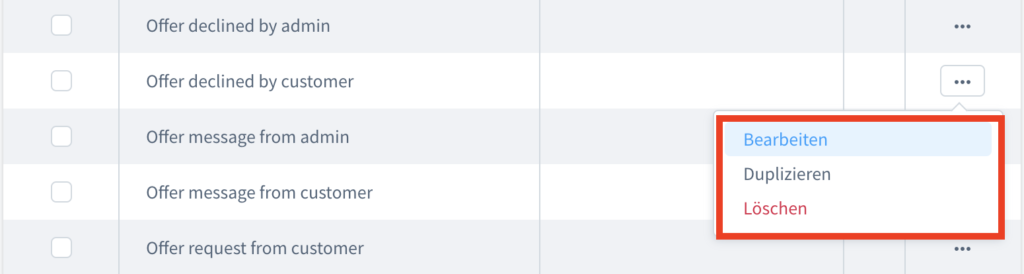
Jede E-Mail-Vorlage kann bearbeitet, dupliziert oder gelöscht werden, indem Sie auf die entsprechende „**…**„-Menüschaltfläche für eine Vorlage klicken und **Bearbeiten**, **Duplizieren** oder **Löschen** auswählen, allesamt Standardoptionen der Shopware-Verwaltung.
**Die Bearbeitung von E-Mail-Vorlagen ist ein optionaler, weiterführender Schritt und sollte nur dann durchgeführt werden, wenn die Standard-E-Mail-Vorlagen für Ihren Shop nicht geeignet sind, z.B. um den Wortlaut anzupassen.**
### Eine E-Mail-Vorlage bearbeiten
Ändern Sie auf der Seite E-Mail-Vorlage bearbeiten die Eigenschaften der E-Mail-Vorlage in den folgenden Feldern nach Bedarf und klicken Sie dann auf **Speichern**.
Alle dynamischen Elemente im Betreff und im Text der E-Mail können durch Strings wie **{{offer.customer.salutation.letterName }}** definiert werden. Hinweis: Die Änderung dieser Zeichenfolgen kann dazu führen, dass dynamische Elemente in E-Mails nicht korrekt angezeigt werden, z. B. der Name des Kunden.
| **Einstellung** | **Bereich** | **Typ** | **Beschreibung** |
| ----------------- | ----------- | ----------------- | ------------------------------------------------------------------------------------------------------------------------------------------------------------------------------------------------------------------------------------------------------------------- |
| Typ | Information | Dropdown-Menü | Der Typ ist ein vordefinierter Wert, der zur Identifizierung des richtigen Szenarios für eine E-Mail-Vorlage erforderlich ist. **Ändern Sie diese Einstellung nicht** für die Standard-E-Mail-Vorlagen, da dies zu Problemen mit der App führen wird. |
| Beschreibung | Information | Freie Texteingabe | Geben Sie eine optionale Beschreibung für die Vorlage ein. |
| Betreff | Optionen | Freie Texteingabe |
Ändern Sie den Standardtext der E-Mail-Betreffzeile Neues Angebot nach Bedarf. Der String {{ offer.offerNumber }} ermöglicht die dynamische Anzeige der entsprechenden Angebotsnummer und sollte nicht geändert werden.
|
| Absender | Optionen | Freie Texteingabe | Standard ist der String **{{ salesChannel.name }}**, der eine dynamische Anzeige des Vertriebskanals ermöglicht. Dies sollte nicht geändert werden. |
| Dateien Hochladen | Anhänge | Datei-Explorer | Laden Sie alle Dateien hoch, die Sie als Anhang für die aktuell ausgewählte E-Mail-Vorlage einfügen möchten, z. B. Geschäftsbedingungen oder eine Datenschutzrichtlinie. |
| Text | Mail-Text | Freie Texteingabe | Ändern Sie die Standard-Klartextversion des E-Mail-Textes. Hier gibt es verschiedene Strings, die dynamische Elemente im E-Mail-Text ermöglichen. Diese sollten nicht geändert werden. |
| HTML | Mail-Text | Freie Texteingabe | Ändern Sie die Standard-HTML-Textversion des E-Mail-Textes. Hier gibt es verschiedene Zeichenketten, die dynamische Elemente im E-Mail-Text ermöglichen. Diese sollten nicht geändert werden. |
### Eine E-Mail-Vorlage duplizieren
Wenn Sie die Option **Duplizieren** wählen, wird eine Kopie dieser E-Mail-Vorlage erstellt und der Bildschirm E-Mail-Vorlage bearbeiten geöffnet (siehe vorheriger Abschnitt).
### Eine E-Mail-Vorlage löschen
**Löschen Sie nicht die Standard-E-Mail-Vorlagen**, da dies zu Problemen mit der App führen würde. Alle zusätzlichen Vorlagen, die Sie erstellen, können ohne Probleme gelöscht werden.
# Angebot PDF anpassen
Mit den **PDF-Einstellungen** können Sie die PDF-Datei, die bei der Erstellung eines Angebots erstellt und per E-Mail an den Kunden gesendet wird, vollständig anpassen. Greifen Sie auf die PDF-Einstellungen zu über **Einstellungen** > **Dokumente**, dann klicken Sie auf die Schaltfläche **Bearbeiten** für den Eintrag **individual\_offer**.
### Einstellungen
Der Einstellungsbereich enthält allgemeine Konfigurationsoptionen für die PDF-Datei, z. B. das Firmenlogo, das Seitenformat und die Anzahl der Elemente pro Seite..
| Feld | Typ | Beschreibung |
| ----------------------------------------- | ------------------ | ------------------------------------------------------------------------------------------------------------------------------------------------------------------------- |
| Name | Freie Texteingabe | Der eindeutige Bezeichner für die App. Ändern Sie diesen Wert nicht, da er zur Identifizierung des Dokumententwurfs für die Erstellung der Angebots-PDF erforderlich ist. |
| Geschäftslogo | Bildauswahl | Laden Sie ein neues Firmenlogo hoch oder wählen Sie ein vorhandenes Bild aus der Galerie der bereits hochgeladenen Bilder aus. |
|
Dateinamen-Präfix
| Freie Texteingabe | Geben Sie das Präfix für Dateien ein, die mit der App Individuelles Angebot erstellt wurden. Der Standard ist **offer\_**. |
| Dateinamen-Suffix | Freie Texteingabe | Geben Sie ein Suffix für Dateien ein, die mit der App Individuelles Angebot erstellt wurden (optional, standardmäßig kein Suffix). |
| Seitenausrichtung | Dropdown-Menü | Wählen Sie Hochformat (Standard) oder Querformat. |
| Seitenformat | Dropdown-Menü | Wählen Sie **A4, A5, Legal** oder **Letter**. Standard ist **A4**. |
| Positionen pro Seite | Numerische Eingabe | Geben Sie die Anzahl der Positionen ein, die auf jeder Seite erscheinen sollen. Der Standardwert ist **10**. |
| Kopfzeile anzeigen | Kontrollkästchen | Standardmäßig werden die Kopfzeilen angezeigt. Deaktivieren Sie das Kontrollkästchen, um Kopfzeilen zu deaktivieren. |
| Fußzeile anzeigen | Kontrollkästchen | Standardmäßig werden Fußzeilen angezeigt. Deaktivieren Sie das Kontrollkästchen, um Fußzeilen zu deaktivieren. |
| Seitennummerierung anzeigen | Kontrollkästchen | Standardmäßig werden die Anzahl der Seiten und die aktuelle Seitenzahl angezeigt. Deaktivieren Sie das Kontrollkästchen, um die Seitennummerierung zu deaktivieren. |
| Bestellpositionen anzeigen | Kontrollkästchen | Standardmäßig werden Bestellpositionen angezeigt. Deaktivieren Sie das Kontrollkästchen, um Bestellpositionen zu deaktivieren. |
| Bestellpositionen nummerieren | Kontrollkästchen | Standardmäßig werden die Positionen der Positionen angezeigt. Deaktivieren Sie das Kontrollkästchen, um Positionspositionen zu deaktivieren. |
| Preise anzeigen | Kontrollkästchen | Standardmäßig werden die Preise für jeden Artikel angezeigt. Deaktivieren Sie das Kontrollkästchen, um die Preise zu deaktivieren. |
| Dokument in „Mein Konto“ Bereich anzeigen | Kontrollkästchen | Aktivieren Sie diese Einstellung, um dem Kunden den Zugriff auf das Dokument über seine Seite **Mein Konto** zu ermöglichen. |
### Geschäftseinstellungen
Der Bereich Unternehmenseinstellungen enthält unternehmensspezifische Konfigurationsoptionen, wie z.B. die Kontaktdaten des Unternehmens, die Umsatzsteuernummer und die Bankverbindung.
| Feld | Typ | Beschreibung |
| ----------------------------------- | ----------------- | ---------------------------------------------------------------------------------------------------------------------------- |
| Geschäftsadresse anzeigen | Kontrollkästchen | Standardmäßig wird die Firmenadresse angezeigt. Deaktivieren Sie das Kontrollkästchen, um die Firmenadresse auszublenden. |
| Geschäftsadresse | Freie Texteingabe | Die eingetragene Adresse Ihres Unternehmens. Geben Sie eine neue Zeichenfolge ein, um die Firmenadresse zu ändern. |
| Geschäftsname | Freie Texteingabe | Der Firmenname. Geben Sie eine neue Zeichenfolge ein, um den Firmennamen zu ändern. |
| Geschäfts-E-Mail-Adresse | Freie Texteingabe | Die E-Mail-Adresse des Unternehmens. Geben Sie eine neue gültige E-Mail-Adresse ein, um die E-Mail-Adresse zu ändern.. |
| Geschäfts-Telefon | Freie Texteingabe | Die Telefonnummer des Unternehmens. Geben Sie eine neue gültige Telefonnummer ein, um die Telefonnummer der Firma zu ändern. |
| Geschäfts-Webseite | Freie Texteingabe | Die Adresse der Unternehmenswebsite. Geben Sie eine neue gültige URL ein, um die Adresse der Unternehmenswebsite zu ändern. |
| Geschäfts-Steuernummer | Freie Texteingabe | Die Steuernummer des Unternehmens. Geben Sie bei Bedarf eine neue gültige Steuernummer ein. |
| Finanzamt | Freie Texteingabe | Das eingetragene Finanzamt des Unternehmens. Geben Sie den Namen des Finanzamtes wie gewünscht ein. |
| Geschäfts-USt-Id | Freie Texteingabe | Die Umsatzsteuer-Identifikationsnummer des Unternehmens. Geben Sie bei Bedarf eine gültige MwSt.-Nummer ein. |
| Bank | Freie Texteingabe | Die Bank des Unternehmens. Geben Sie den Namen der Bank wie gewünscht ein. |
| IBAN | Freie Texteingabe | Die IBAN-Nummer des Unternehmens. Geben Sie bei Bedarf eine gültige IBAN-Nummer ein. |
| BIC | Freie Texteingabe | Die BIC-Nummer des Unternehmens. Geben Sie bei Bedarf eine gültige BIC-Nummer ein. |
| Gerichtsstand / Handelsregister-Nr. | Freie Texteingabe | Der Gerichtsstand (Stadt) oder die Handelsregisternummer. Geben Sie eine dieser beiden Angaben ein. |
| Erfüllungsort | Freie Texteingabe | Der Erfüllungsort für Rechtsstreitigkeiten. Geben Sie bei Bedarf einen Ort ein. |
| Geschäftsführer | Freie Texteingabe | Der Geschäftsführer oder CEO des Unternehmens. Geben Sie den Namen der Person ein. |
### Zuweisung
Die Einstellung Dokumententyp kann nicht geändert werden.
# Zusatzfelder verwenden
Zusatzfelder (benutzerdefinierte Felder) werden für jedes Angebot über das Feld Benutzerdefinierte Felder auf der Detailseite des Angebots unterstützt. Um benutzerdefinierte Felder zu verwenden, müssen Sie sie zunächst wie folgt in Shopware erstellen:
1. Klicken Sie auf **Einstellungen** > **System** > **Zusatzfelder**.
2. Wählen Sie **Individuales Angebot** aus.
3. Klicken Sie auf **Set Anlegen** und füllen Sie die in der folgenden Tabelle beschriebenen Felder aus.
4. Klicken Sie auf **Speichern**.
| **Setting** | **Type** | **Description** |
| ---------------------------------------- | ----------------- | -------------------------------------------------------------------------------------------------------------------------------------------------------------------------------------------------------- |
| Technischer Name | Freie Texteingabe | Eindeutiger Bezeichner für das benutzerdefinierte Feld. Er muss eindeutig sein und kann nicht mehr geändert werden, sobald das benutzerdefinierte Feld gespeichert wurde. |
| Position | Freie Texteingabe | Geben Sie die Position für das benutzerdefinierte Feld ein (numerischer Wert). |
| In allen Administrationssprachen pflegen | KippSch. | Aktivieren Sie diese Einstellung, um mehrere Sprachvarianten für das benutzerdefinierte Feld zuzulassen. |
| Label | Freie Texteingabe | Geben Sie den Beschriftungstext für das benutzerdefinierte Feld ein. Wenn die Einstellung für mehrere Sprachvarianten aktiviert ist, geben Sie den Beschriftungstext in jeder unterstützten Sprache ein. |
| Verwenden für | Dropdown-Menü | Wählen Sie eine Kategorie aus, der das benutzerdefinierte Feld zugeordnet werden soll. |
**Sie können vorhandene benutzerdefinierte Felder auch von dieser Seite aus bearbeiten, indem Sie auf die Menüschaltfläche „…“ klicken und Bearbeiten wählen.**
#### Benutzerdefinierte Felder im Shop anzeigen
Um benutzerdefinierte Felder in der Shop-Front anzuzeigen, müssen Sie Template-Änderungen in Ihrem Theme oder über eine Erweiterung implementieren.
Zum Beispiel: Sie haben ein Textfeld mit dem Namen **prems\_individual\_offer\_offer\_test**\
erstellt. Sie können in Ihrem Theme eine neue Datei **resources/views/storefront/page/individual\_offer/index.html.twig** erstellen.
Fügen Sie den folgenden Code ein, um das benutzerdefinierte Feld anzuzeigen:
{% sw_extends "@Storefront/storefront/page/individual_offer/index.html.twig" %}

{% block page_account_offers_table_order_number %}
{{ parent() }}
{% if order.customFields.prems_individual_offer_offer_test %}
Your label test text: {{ order.customFields.prems_individual_offer_offer_test }}
{% endif %}
{% endblock %}
# Angebote verwalten
### Übersicht der Angebote
Um eine Übersicht über alle angeforderten Angebote zu erhalten, wähle **Kunden > Angebote** aus.
{% hint style="info" %}
Du kannst ein Angebot von dieser Seite aus löschen, indem du die Menüschaltfläche „…“ klickst und **Löschen** wählst. Gelöschte Angebote können nicht wiederhergestellt werden.
{% endhint %}
### Angebot editieren
Um ein Angebot zu bearbeiten, klicke auf die entsprechende Menüschaltfläche „**…**“ für einen Eintrag und wähle **Bearbeiten** aus.
Auf dem Detailbildschirm des Angebots sind folgende Registerkarten verfügbar, die in den nächsten Abschnitten beschrieben werden:
* Übersicht/Status
* Elemente
* Einstellungen
* Nachrichten
* Kommentare
### Übersicht/Status
Die Seite **Übersicht/Status** bietet eine Zusammenfassung der ausgewählten Angebotsanfrage.
* Informationen wie die ursprüngliche Summe, der Rabatt, die Angebotssumme sowie die Kontaktdaten des Kunden werden im **Übersichtsbereich** angezeigt.
* Der **Status** des Angebots wird darunter angezeigt.
* Klicke auf **Freigeben**, um ein Angebot aus der Angebotsanfrage des Kunden zu erstellen.
* Klicke auf **Ablehnen**, um die Angebotsanfrage des Kunden abzulehnen.
### Elemente
Auf dem Bildschirm Positionen wird eine Liste aller in der ausgewählten Angebotsanfrage enthaltenen Positionen angezeigt, die in die folgenden Spalten unterteilt ist:
* Name
* Steuer
* Alter Preis
* EK (brutto)
* Menge
* %
* Angebotspreis
* Angebotspreis Summe
### Ein Katalogprodukt hinzufügen
Während sich das Angebot im Status **Anfrage** befindet, fügst du auf dem Bildschirm Artikel wie folgt weitere Artikel aus dem Katalog hinzu:
1. Klicke auf **Produkt hinzufügen**. Eine neue Zeile wird der Liste der Angebotsartikel hinzugefügt.
2. Doppelklicke auf das Feld **Name** und verwende das Dropdown-Feld, um einen vorhandenen Katalogartikel auszuwählen.
3. Klicke anschließend auf das Häkchen ✔.
### Benutzerdefiniertes Produkt hinzufügen
Während sich das Angebot im Status **Anfrage** befindet, fügst du auf dem Bildschirm Artikel wie folgt benutzerdefinierte Artikel hinzu (z. B. „einmalige“ Artikel, die nicht im Katalog vorhanden sind):
1. Klicke auf den Pfeil nach unten neben **Produkt hinzufügen** und wähle **Leere Position hinzufügen**.
2. Gib den Namen für den benutzerdefinierten Artikel ein.
3. Gib die **Steuer** (nur den numerischen Wert, der %-Wert wird automatisch hinzugefügt) und den Angebotspreis ein.
4. Klicke anschließend auf das Häkchen ✔.
### Rabatt/Gutschrift hinzufügen
Während sich das Angebot im Status **Anfrage** befindet, fügst du der Angebotssumme wie folgt einen Rabatt oder eine Gutschrift hinzu:
1. Klicke auf den Pfeil nach unten neben **Produkt hinzufügen** und wähle **Gutschrift hinzufügen**.
2. Gib den **Namen** für den Rabatt-/Gutscheinartikel ein (beachte, dass dieser für den Kunden im Angebot sichtbar sein wird).
3. Gib den Betrag, der vom Gesamtangebot abgezogen werden soll, in das Feld **Angebotspreis** ein. Beachte, dass der Wert ein Minus sein muss, damit er abgezogen werden kann. -10 zieht also 10 EUR (oder die gewählte Währung) von der Angebotssumme ab.
4. Klicke anschließend auf das Häkchen ✔.
### Einstellungen
Die Seite **Einstellungen** enthält die folgende Felder:
* Gültigkeit Angebot in Tagen: Geben Sie hier einen Wert für die Anzahl der Tage ein, für die das Angebot gültig sein soll.
* Versandart: Wählen Sie **Alle Versandarten gültig**, **Standard** oder **Express** aus.
* Versandkostenberechnung: Wählen Sie **Standard Berechnung**, **Keine Versandkosten** oder **Feste Versandkosten** aus.
**Alle benutzerdefinierten Felder, die du erstellt hast, werden ebenfalls auf dieser Seite angezeigt.**
### Nachrichten
Auf diesem Bildschirm wird eine Liste der Nachrichten (falls vorhanden) angezeigt, gruppiert nach Absender und Datum.
* Um eine neue Nachricht an den Kunden zu senden, klicke auf **Neue Nachricht**. Gib den Nachrichtentext in das freie Textfeld ein und klicke dann auf **Senden**. Der Kunde erhält die Nachricht in seinem Shopware-Kontrollzentrum.
### Kommentare
Auf diesem Bildschirm wird eine Liste der Kommentare (falls vorhanden) angezeigt, gruppiert nach Absender und Datum.
* Um einen neuen Kommentar hinzuzufügen, klicke auf **Kommentar hinzufügen**. Gib den Kommentartext in das freie Textfeld ein und klicke dann auf **Senden**.
* Kommentare sind nur für den internen Gebrauch im Shopware-Administrationsbereich bestimmt und sind für Kunden nicht sichtbar. Hier kann ein Administrator oder mehrere Administratoren Notizen zum Status des Angebots hinzufügen.
# Feste Versandkosten und Versandart
# Angebot in der Admin erstellen
Obwohl der typische Anwendungsfall darin besteht, dass der Kunde eine Angebotsanfrage über das Shop-Frontend erstellt, kannst du ein Angebot auch über das Shopware Admin-Dashboard erstellen. Dies ist nützlich, wenn der Kunde eine Angebotsanfrage per Telefon gestellt hat.
Auf der Seite Angebotsübersicht:
1. Klicke auf **Angebot erstellen**.
2. Wenn der Kunde bereits ein Shop-Konto hat, wähle ihn aus dem Dropdown-Menü Kunde aus. Wenn nicht, klicke auf **Kunden anlegen**, um ein Konto für ihn anzulegen, und fülle die Felder entsprechend den verfügbaren Informationen aus (der Kunde kann die fehlenden Informationen bei Bedarf selbst ergänzen). Klicke auf **Speichern**, wenn du fertig bist.
3. Wähle die gewünschte **Währung** für das Angebot und klicke auf **Speichern**.
Das Angebot wird erstellt und zur Liste der aktuellen Angebote hinzugefügt. Um das Angebot zu bearbeiten, siehe [Individuelles Angebot bearbeiten](broken://pages/yxBWsTKftVPMXfE63LXf) oben.
# Angebot in der Admin bestellen
Der typische Anwendungsfall ist, das ein Kunde im Warenkorb oder Checkout bei dir eine Angebotsanfrage stellt, du dann entsprechend hieraus in der Admin ein Angebot erstellt und der Kunde den Checkoutprozess durchläuft um das Angebot zu bestellen.
Manchmal kann es aber auch nötig sein, die Bestellung für den Kunden durchzuführen. Hierfür haben wir ein Erweiterung erstellt, welche die Administration um diese Möglichkeit ergänzt. Mit unser Erweiterung [Angebot Backend Bestellung](/plugins/angebot-backend-bestellung) wird jedes Angebot um einen Bestellen Button ergänzt. Sobald du das Angebot in der Admin erstellst hast, kannst du es für deinen Kunden bestellen.
# Angebot Backend Bestellung
Es wird das Plugin [Individuelles Angebot](https://store.shopware.com/prems68891056375/individuelles-angebot.html) mindestens in der Version 3.6.1 benötigt.
Installation über den Erweiterungs-Manager.
Sobald Sie ein Angebot freigegeben haben, finden Sie in der Admin in den Angebotsdetails den Button "Bestellung anlegen". Nach Klick auf den Button werden Sie durch den Bestellprozess geleitet.
# Affiliate System
### Einführung
Das Affiliate System für Shopware 6 ist eine komplette Kunden werben Kunden Erweiterung. Mittels dieser ist es möglich, das Ihre Shop Kunden Partner werden und mit einem Partner Link neue Kunden werben. Für jede Bestellung eines, durch den Partner geworbenen Kunden, können Sie eine Provision vergeben.
Mit dem Affiliate System gibt es die volle Flexibilität wieviel Provision pro Bestellung gewährt werden soll und ob diese relativ oder absolut berechnet wird.
Partner, Bestellung und Provisionsguthaben, können in der Administration geprüft und verwaltet werden.
# Voraussetzungen
Die Erweiterung kann nur in einer selbst verwalteten Shopware-Umgebung mit mindestens Version 6.5.0 installiert werden.
# Installation
Bevor du die Erweiterung aktivierst, überprüfe die Einstellungen in diesem Abschnitt und stelle sicher, dass diese deinen Anforderungen entsprechen. Nehme Änderungen an den einzelnen Feldern wie unten beschrieben vor, indem du **Meine Erweiterungen** > **Affiliate System** > **Konfiguration** wählst.
Es gibt zwei Bereiche des Affiliate System, in denen eine Konfiguration vorgenommen werden muss:
* Basis Konfiguration
* Admin Dashboard
Bitte führezuerst die Schritte der Basis Konfiguration durch und lesen anschließend im Bereich Admin Dashboard weiter.
### Basis Konfiguration
Bitte prüfe zuerst in den Einstellungen, ob diese deinen Anforderungen entsprechend. Mache entsprechende Anpassungen, die nachfolgend beschrieben werden. Wählen Sie hierfür **Meine Erweiterungen** > **Affiliate System** > **Konfigurieren**.
Gebe zunächst einen **Verkaufskanal** an, für den die Erweiterung aktiviert werden soll. Die Standardeinstellung ist „Alle Verkaufskanäle“.
### Allgemeine Einstellungen
Die allgemeinen Eigenschaften bieten grundlegende Steuerelemente, wie z. B. die Aktivierung/Deaktivierung der Erweiterung und Basiseinstellungen für Partner und deren Provision.
| Feld | Typ | Beschreibung |
| --------------------------------------------------------------------------------------------------------------------------------------------------------------------- | -------- | ----------------------------------------------------------------------------------------------------------------------------------- |
| Plugin aktivieren | Toggle | Aktivieren diese Einstellung, um das Affiliate System in Ihrem Shop zu aktivieren. |
| Partner kann seinen Partner Code ändern | Dropdown |
Legen fest, ob ein Partner seinen eigenen Partner Code selbst ändern darf, indem du eine Option aus dem Dropdown-Menü auswählst: |
| – Nein: Der Partner Code kann nur durch einen Admin geändert werden | | |
| – Ja, der Code wird sofort geändert: Der neue Code wird ohne weitere Prüfung übernommen | | |
| – Ja, aber die Änderung muss durch Admin bestätigt werden: Die gewünschte Code-Änderung muss erst durch einen Admin freigegeben werden, bevor sie aktiv wird.
| | |
### Partner Registrierung
Die Einstellungen in diesem Bereich beziehen sich auf die Registrierung von Partnern.
| Feld | Typ | Beschreibung |
| ------------------------------------------------ | ------------------ | ----------------------------------------------------------------------------------------------------------------------------------------------------------------------------------------------------------------------------------------------------------- |
| Neuer Partner benötigt Freischaltung | Schalter | Aktivieren diese Einstellung um neue Partner manuell zu prüfen, bevor Sie diese freischalten. |
| Partner muss Bewerbung schreiben | Schalter | Wenn diese Einstellung aktiv ist, muss ein Kunde zur Aufnahme in das Partnerprogramm, einen kurzen Bewerbungstext schreiben. |
| Partner darf Affiliate Code selber wählen | Schalter | Ist diese Option aktiv, dann darf der Partner den Affiliate Code selber wählen. Andernfalls wird ein Zufallscode generiert. |
| Partner muss die Partner Bedingungen akzeptieren | Schalter | Aktivieren diese Einstellung, damit ein neuer Partner während der Registrierung die Partner-Bedingungen bestätigen muss. Bitte unter **Admin → Textbausteine** den Textbaustein **partner-terms** editieren und den Link zu deinen Bedingungen hinterlegen. |
| Benötigte Anzahl Tage registriert | Numerische Eingabe | Wie viele Tage muss ein Kunde mindestens registriert sein, bevor er Partner werden kann? |
| Benötigter Umsatz in EUR | Numerische Eingabe | Geben einen Mindestumsatz an, den ein Kunde erreichen muss, bevor dieser Partner werden kann. |
| Erlaubte Kundengruppen | Mehrfachauswahl | Wählen alle Kundengruppen aus, für die die Partner Registrierung aktiv sein soll. Wird keine Gruppe gewählt, so ist das Partnerprogramm nicht verfügbar. |
### Provision sammeln
Die Einstellungen in diesem Bereich, beziehen sich auf das Sammeln von Provision.
| Feld | Typ | Beschreibung |
| --------------------------------------------- | ------------------ | -------------------------------------------------------------------------------------------------------------------------------------------------------------------------------------------------------------------------------------------------------------------------------------------------------------------------------------------------------------------------------------------------------------------------------------------------------------------------------------------------------------------------------------------------------------------------------------------- |
| Partner kann Kunden von anderen Part | Schalter | Ist diese Einstellung aktiv so kann ein Kunde, der bereits einem Partner zugewiesen ist, bei Klick auf einen anderen Partnerlink abgeworben werden. |
| Lebenszeit eines Partner Cookies in Tagen | Numerische Eingabe | Bei Klick auf einen Affiliate Link, wird ein Cookie erstellt. Definieren Sie hier die Anzahl Tage, die das Cookie bestehen bleiben soll. |
| Provision Aktivierung Bestellung | Dropdown |
Legen fest, wie die Provision für eine Bestellung aktiviert wird, indem Sie eine Option aus dem Dropdown-Menü auswählen: – Immer manuell: über das Admin-Modul – Bestellung bezahlt: Die Provision wird automatisch aktiviert, nachdem die Bestellung bezahlt wurde – Bestellung abgeschlossen: Die Provision wird gutgeschrieben, sobald der Bestellstatus auf abgeschlossen gesetzt wird – Bestellung versendet: Die Provision wird gutgeschrieben, sobald die Bestellung den Status versendet hat.
|
| Aktivierungsbedingungen für Provision | Dropdown | Legen hier fest ob die Einstellung „Provision Aktivierung Bestellung“ eine **ODER** „Provision n-Tage nach Bestellung freischalten“ oder eine **UND** Bedingung ist. |
| Provision n-Tage nach Bestellung freischalten | Numerische Eingabe | Geben die Anzahl an Tagen an, die vergangen sein müssen, das die Provision einer Bestellung automatisch gutgeschrieben wird. |
| Provision abziehen bei Stornierung Bestellung | Schalter | Mit aktivierter Option wird eine Provision automatisch abgezogen, wenn die zugehörige Bestellung storniert wurde. |
### Provision abziehen
| Feld | Typ | Beschreibung |
| ------------------------------------------------ | -------- | ----------------------------------------------------------------------------------------------------------------------------------------------------------------------- |
| Provision entfernen bei Lieferstatus: Retour | Schalter | Mit aktivierter Option wird eine zuvor gutgeschriebene Provision automatisch abgezogen, sobald der Lieferstatus der zugehörigen Bestellung auf Retour gesetzt wird. |
| Provision entfernen bei Lieferstatus: Teilretour | Schalter | Mit aktivierter Option wird eine zuvor gutgeschriebene Provision automatisch abgezogen, sobald der Lieferstatus der zugehörigen Bestellung auf Teilretour gesetzt wird. |
### Provision Auszahlung
| Feld | Typ | Beschreibung |
| ------------------------------------- | ---- | ----------------------------------------------------------------------------------------------------------------------------------------------------------------------------------------------------------------------------------------------------------- |
| Individueller Gutschein Code Struktur | Text | Lege das Muster fest, mit dem individuelle Gutschein-Codes erzeugt werden, wenn ein Partner seine Provision in einen Gutschein umwandelt. Jedes %s wird durch ein zufälliges Zeichen ersetzt. Der Standardwert %s%s%s%s%s erzeugt einen fünfstelligen Code. |
### Technische Einstellungen
| Feld | Typ | Beschreibung |
| ------------------------------------------------------------------- | ------------------ | ------------------------------------------------------------------------------------------------------------------------------------------------------------------------------------------------------------------------------------------------------------------------------------------------------------------------ |
| Affiliate-Link Parameter | Text (Pflichtfeld) | Lege den URL-Parameter fest, der in Affiliate-Links verwendet wird. Im Standard verwenden wir partner, sodass ein Link wie generiert wird. Bitte nicht ändern, wenn Sie bereits aktive Partner haben — andernfalls werden alle bisher genutzten Affiliate-Links ungültig. |
| Affiliate Cookie als technisch notwendig beim Cookie Consent setzen | Schalter | Aktiviere diese Einstellung, damit das Affiliate-Cookie beim Cookie Consent als technisch notwendiges Cookie registriert wird. Ist die Option deaktiviert, dann ist das Affiliate-Cookie ein optionales Cookie — Besucher, die es nicht akzeptieren, werden keinem Partner zugeordnet. |
# Verwaltungs-Dashboard
Nachdem Sie die Grundkonfiguration des Affiliate System abgeschlossen haben, verwenden Sie das Admin Dashboard um Partner, Partner Gruppen, Bestellungen und Auszahlungen zu verwalten.
Sie erhalten Zugriff auf das Admin Dashboard in der Shopware Administration unter **Marketing > Affiliate System**.
Das Verwaltungsdashboard ist unterteilt in die folgenden Reiter:
* Überblick (Wird standardmäßig angezeigt, wenn Sie das Modul aufrufen)
* Auszahlung
* Bestellung
* Partner
* Partner Gruppe
Bitte beachten Sie: Wenn Sie die Erweiterung neu installiert haben, dann ist der Bereich „Partner Gruppe“ am Wichtigsten. Denn jeder Partner muss einer Partner Gruppe zugewiesen sein (dies ist eine ähnliche Logik wie bei Kunden und Kunden Gruppen). Nach der Installation wird eine Standard Partnergruppe automatisch erstellt. Diese muss aber noch abschließend manuell konfiguriert werden.
### Überblick
Dieser Bereich wird standardmäßig angezeigt, wenn Sie das Admin Dashboard aufrufen. Sie finden hier eine nützliche Zusammenfassung der wichtigsten Kennzahlen, aufgeteilt in zwei Tabellen\
(Statistik und Top 5 aktuelle Provision). Des Weiteren finden Sie hier neue Partner Bewerbungen, die Sie direkt editieren können.
#### Statistik
Die Tabelle Statistik fasst die Daten der Bonuspunkte in den folgenden Spalten zusammen:
* Verkaufskanal
* Verdiente Provision
* Ausgegebene Provision
* Nicht genehmigte Provision
* Aktuelle Provision (gesamte Zeit)
Verwenden Sie das Dropdown-Menü für den Zeitbereich, um die in den Tabellen angezeigten Metriken zu filtern nach
* Seit Beginn
* Letzte 30 Tage
* Letzte 14 Tage
* Letzte 7 Tage
* Letzte 24 Stunden
* Seit gestern
Je länger die gewählte Zeitspanne ist, desto mehr Daten werden in der Tabelle zusammengefasst.
#### Top 5 aktuelle Provision
Das Guthaben eines Partners ist die Summe seiner verdienten Provision, die noch nicht ausgegeben wurde. Provision kann eingelöst werden für Gutscheine, Bonus Punkte oder gegen Geld.
In dieser Tabelle werden die fünf Kunden mit den höchsten Guthaben in den folgenden Spalten angezeigt:
* Partner
* Guthaben
### Auszahlung
Unter dem Tab „Auszahlung“ wird eine Tabelle mit allen Auszahlungen der Partner angezeigt. Bis auf den Auszahlung Typ „Geld“ funktionieren die Auszahlungen automatisch. Wenn ein Partner die Auszahlung als Geld beantragt, dann müssen Sie diese hier freigeben. Klicken Sie hierfür auf die drei Punkte und öffnen den Auszahlungsdialog. In dem neuen Fenster, sehen Sie die Bankdaten Ihres Partners. Sie müssen dann Ihre Banksoftware nutzen, um dem Partner das Geld manuell zu senden. Sobald Sie dies abgeschlossen haben, können Sie dies in dem Fenster bestätigen. Optional können Sie ein Auszahlungs-PDF für Ihren Partner hochladen und per E-Mail versenden.
In der Tabelle werden die folgenden Spalten angezeigt:
* Kundennummer
* Name
* Typ
* Betrag
* Ausgezahlt
* Auszahlungsdatum
Klicken Sie auf die Schaltfläche Aktualisieren auf der rechten Seite, um die neuesten Daten abzurufen.
### Bestellung
Unter dem Tab „Bestellungen“, finden Sie alle Affiliate Bestellungen, die durch Ihre Partner geworben wurden.
In der Tabelle werden die folgenden Spalten angezeigt:
* Bestellnummer
* Partner
* Bestellwert
* Provision
* Bestellung Status
* Freigeschaltet
**Klicken Sie auf das gestapelte Symbol auf der rechten Seite des Tabellenkopfes, um Spalten zu aktivieren/deaktivieren, zwischen kompakter und erweiterter Ansicht zu wechseln.**
#### Manuelle Aktivierung der Provision
Wenn ein geworbener Kunde eine Bestellung tätigt, dann muss defaultmäßig die Provision für den Partner aktiviert werden, bevor diese für den Partner nutzbar wird.
Sie können diesen Prozess automatisieren, indem Sie in den Einstellungen der Erweiterung bestimmte Events festlegen bei deren Eintreten die Provision automatisch freigeschaltet wird.
Alternativ können Sie die Provision auch manuell freischalten. Klicken Sie hierzu auf die drei Punkte bei einer entsprechenden Bestellungen und wählen „Freischalten“.
### Partner
Unter dem Tab „Partner“, finden Sie eine Tabelle mit einer Liste aller Partner Ihres Shops, unabhängig davon, ob diese aktuell ein Provisionsguthaben haben oder nicht.
In der Tabelle werden die folgenden Spalten angezeigt:
* Kundennummer
* Name
* Anzahl Bestellungen
* Umsatz
* Provision
* Status
#### Partner editieren
Um einen Partner aus der Liste zu editieren, klicken Sie das drei Punkte Icon und wählen **Editieren.**
Es wird eine Zusammenfassung der Partner Details angezeigt, unter anderem: Die aktuelle Provision, Kontakt Details, Account Status, Kundengruppe und Partnergruppe. Zusätzlich haben Sie ein **Bestellung** und **Auszahlung** Tab. Unter diesen Tabs verbirgt sich dieselbe Funktionalität, die bereits zuvor beschrieben wurde mit dem einzigen Unterschied, das die Bestellungen und Auszahlungen nur für den ausgewählten Partner gelten.
### Partner Gruppe
Unter dem Tab „Partner Gruppe“, finden Sie eine Liste aller Partner Gruppen in Ihrem System.
In der Tabelle werden die folgenden Spalten angezeigt:
* Name
* Provisions Typ
* Provisions Faktor
* Anzahl Partner
* Standardgruppe
#### Anlegen/ Editieren einer Partner Gruppe.
Um eine neue Partner Gruppe anzulegen, wählen Sie den Button „Gruppe hinzufügen“ im Kopfbereich der Administration. Zum Editieren, klicken Sie die drei Punkte bei einer Partner Gruppe in der Liste und wählen „Editieren“.
| Feld | Typ | Beschreibung |
| ---------------------------------------------------------------- | ------------------ | -------------------------------------------------------------------------------------------------------------------------------------------------------------------------------------------------------------------------------------------------------------------------------------------------------------------------------------------------------------------------------------------------------------------------------------------------------------------------------------------------------------------------------------------------------------------------------------------- |
| Name | Freitext | Vergeben Sie einen eindeutigen Namen für die Gruppe, beispielsweise „Premium Partner“. |
| Kampagnen Code | Freitext | Vergeben Sie einen Kampagnen Code, wenn Sie die Bestellungen dieser Partner Gruppe filterbar machen wollen. |
| Provision Typ | Dropdown | Wählen Sie, ob die Provision für eine Bestellung relativ oder absolut sein soll. |
| Provision Faktor | Numerische Eingabe | Wählen Sie den Faktor für die Provision. Wenn Sie einen relativen „Provision Typ“ ausgewählt haben, dann bedeutet ein Wert von 5 beispielsweise 5% Provision auf den Bestellwert. Bei einer absoluten Provision, entspricht ein Wert von „5.91“ einer Provision von 5,91 EUR für Ihren Partner bei einer Bestellung. |
| Benötigt Freischaltung | Schalter | Wenn deaktiviert, dann wird die Provision für eine Bestellung direkt freigeschaltet. |
| Provision nur für die ersten n-Bestellungen | Numerische Eingabe | Ein Wert größer 0 bedeutet, das Ihr Partner nur für die ersten n-Bestellungen Provision erhält. Bei einem Wert von 0 gibt es für alle zukünftigen Bestellungen Provision. |
| Erweiterte Provision | Liste/ Overlay | Stellen Sie detailliert ein, für welche Produkte es was für eine Provision gibt und ob es diese nur bei der ersten Bestellung oder auch bei Folgebestellungen gibt. |
| Ansprechpartner Informationen anzeigen – Auf Registrieren Seite | Schalter | Aktivieren Sie diese Option um Kunden auf der Registrieren Seite eine Infobox mit Partner Informationen wie „Name“ und „Kontakt Daten“ anzuzeigen. Die Texte können in der Administration unter „Einstellungen -> Shop -> Textbausteine“ mit der Suche nach „prems-affiliate.partner-infos-for-customer.register-page“ angepasst werden. |
| Ansprechpartner Informationen anzeigen – Auf Account Seite | Schalter | Aktivieren Sie diese Option um Kunden auf der Account Seite eine Infobox mit Partner Informationen wie „Name“ und „Kontakt Daten“ anzuzeigen. Die Texte können in der Administration unter „Einstellungen -> Shop -> Textbausteine“ mit der Suche nach „prems-affiliate.partner-infos-for-customer.account-home-page“ angepasst werden. |
| Ansprechpartner Informationen anzeigen – Auf der Checkout Seite | Schalter | Aktivieren Sie diese Option um Kunden auf der Checkout Seite eine Infobox mit Partner Informationen wie „Name“ und „Kontakt Daten“ anzuzeigen. Die Texte können in der Administration unter „Einstellungen -> Shop -> Textbausteine“ mit der Suche nach „prems-affiliate.partner-infos-for-customer.confirm-page“ angepasst werden. |
| Partner Gutschein – Gutschein aktivieren | Schalter | Alternativ zum Affiliate Link können Ihre Partner auch einen Gutschein Code erhalten, mit dem sie neue Kunden werben. Nutzt ein Kunde diesen Gutschein Code, so wird er automatisch dem Partner zugewiesen. |
| Partner Gutschein – Gutschein Typ | Dropdown | Wählen Sie ob der Gutscheinwert absolut oder relativ sein soll. |
| Partner Gutschein – Gutschein Höhe | Numerische Eingabe | Legen Sie die Höhe des Gutscheins fest. |
| Partner Gutschein – Name | Freitext | Ein eindeutiger Name muss für den Gutschein hinterlegt werden. Der Platzhalter ###partnerCode### ist erforderlich. |
| Partner Gutschein – Code | Freitext | Legt den Gutschein Code fest. Der Platzhalter ###partnerCode### ist erforderlich. |
| Partner Gutschein – Max. Nutzer | Numerische Eingabe | Definiert wie viele Nutzer dieser Gutschein haben darf. |
| Partner Gutschein – Max. Nutzung pro Kunde | Numerische Eingabe | Legt fest, wie oft ein Kunde den Gutschein verwenden darf. |
| Partner Gutschein – Verbiete Kombination mit anderen Gutscheinen | Schalter | Verbiete andere Promotion Aktionen im Warenkorb, wenn der Gutschein verwendet wird. |
| Auszahlung als Gutschein | Schalter | Mit aktivierter Option können Partner die Provision als Gutschein einlösen. |
| Auszahlung als Geld | Schalter | Ist diese Option aktiv, so können Partner die Provision als Geld auszahlen lassen. |
| Auszahlung als Bonus Punkte | Schalter | Aktivieren Sie diese Option, so das Partner die Provision in Bonus Punkte umwandeln können. **Wichtig**: Das funktioniert nur, wenn unsere Bonus Punkte Erweiterung installiert ist. |
| Gutscheine | Tabelle | Dieses Feld ist nur sichtbar, wenn die Option „Auszahlung als Gutschein“ aktiv ist. Sie können hier Gutscheine aus dem Bereich „Marketing -> Rabatte & Aktionen“ unter Angabe der Provision zuweisen, die ein Partner aufbringen muss, um den Gutschein zu kaufen. Bitte wählen Sie ausschließlich Gutscheine die unter „Aktionscodes -> Actionscodetypen“ den Wert „Individuelle Aktionscodes“ definiert haben. Erstellen Sie keine Rabattcodes dieser Kampagne manuell. Der Gutschein muss den Status „Aktiv“ haben, einem passenden Verkaufskanal zugewiesen sein und einen Rabatt haben. |
| Auszahlungshöhe – Min. Betrag | Numerische Eingabe | Dieses Feld ist nur sichtbar, wenn die Option „Auszahlung als Geld“ aktiv ist. Definieren Sie hier die Höhe der Provision, die ein Partner mindestens haben muss, bevor eine Auszahlung möglich ist. |
| Bonus Punkte – Punkte pro EUR | Numerische Eingabe | Dieses Feld ist nur sichtbar, wenn die Option „Auszahlung als Bonus Punkte“ aktiv ist. In dem Feld muss die Anzahl an Punkten angegeben werden, die ein Partner für 1 EUR Provision erhält. |
| Bonus Punkte – Rundung | Numerische Eingabe | Dieses Feld ist nur sichtbar, wenn die Option „Auszahlung als Bonus Punkte“ aktiv ist. Geben Sie hier an, wie die Rundung zwischen Provision und Bonus Punkte erfolgen soll. |
| | | |
#### Erweiterte Provision
| Feld | Typ | Beschreibung |
| ------------------------------------------- | ------------------ | -------------------------------------------------------------------------------------------------------------------------------------------------------------------------------------------------------------------------------------------------------------------------------------------------------------------- |
| Name | Freitext | Vergeben Sie einen eindeutigen Namen für die „Erweiterte Provision“, beispielsweise „One time provision“. |
| Produkt Gruppe | Dropdown | Wählen Sie eine „Dynamische Produktgruppe“ um einzustellen, welcher Produkte von den Provisionseinstellungen betroffen sind. |
| Provision Typ | Dropdown | Wählen Sie, ob die Provision für eine Bestellung relativ oder absolut sein soll. |
| Provision Faktor | Numerische Eingabe | Wählen Sie den Faktor für die Provision. Wenn Sie einen relativen „Provision Typ“ ausgewählt haben, dann bedeutet ein Wert von 5 beispielsweise 5% Provision auf den Bestellwert. Bei einer absoluten Provision, entspricht ein Wert von „5.91“ einer Provision von 5,91 EUR für Ihren Partner bei einer Bestellung. |
| Provision nur für die ersten n-Bestellungen | Numerische Eingabe | Ein Wert größer 0 bedeutet, das Ihr Partner nur für die ersten n-Bestellungen Provision erhält. Bei einem Wert von 0 gibt es für alle zukünftigen Bestellungen Provision. |
#### Löschen einer Partner Gruppe
Um eine Partner Gruppe zu löschen, klicken Sie die drei Punkte in der Partner Gruppen Liste and wählen „Löschen“ aus.
Bitte beachten Sie: Die Erweiterungen benötigt eine Default Partner Gruppe um zu funktionieren. Es ist nicht möglich die Gruppe mit dem „Default“ Flag zu löschen.
Wenn eine Partnergruppe gelöscht wird, bei der Partner zugeordnet sind, dann werden diese der Default Partnergruppe zugewiesen.
### Marketing Seite
Optional können Sie für jede Partner Gruppe eine Seite mit Marketing Material anlegen. Diese Seite wird als Erlebniswelt erstellt und im Shopware Account Bereich angezeigt.
# Anzeige im Accountbereich
Um den Kunden das **Affiliate System** im Account Bereich anzuzeigen, müssen die folgenden Einstellungen getätigt werden:
1. Die **Affiliate** Erweiterung muss installiert und aktiviert sein.
2. In den Einstellungen der Erweiterung, muss die Option **Plugin aktivieren** ausgewählt sein.
3. Das Registrierungsdatum des Kunden muss älter sein als die Anzahl Tage, die in den Einstellungen der Erweiterung bei **Benötigte Anzahl Tage registriert** gesetzt wurden.
4. **Benötigter Umsatz (in EUR)** in den Einstellungen der Erweiterung, muss durch den Umsatz des Kunden erreich sein.
5. Mindestens eine Kundengruppe muss bei **Erlaubte Kundengruppen** in den Einstellungen der Erweiterung gesetzt sein und der Kunde muss in dieser Kundengruppe sein. Wurde keine Kundengruppe gesetzt, so wird die Erweiterung niemandem angezeigt.
# Provision freischalten
Wird eine Bestellung getätigt, die dein Partner geworben hat, dann musst du die Provision erst genehmigen, bevor diese deinem Partner gutgeschrieben wird. Hierfür bietet unsere Erweiterung [verschiedene Automatismen](/plugins/affiliate-system/installation#provision-sammeln). Falls du diese nicht nutzen möchtest, dann musst du die Provision für jede [Bestellung manuell freischalten](/plugins/affiliate-system/verwaltungs-dashboard#manuelle-aktivierung-der-provision).
# Registrierung als Partner
Ein Partner muss immer als regulärer Kunde im Shop registriert sein. Um Partner zu werden, gibt es verschiedene Wege.
### Partnerbereich im Kunden Account
Unabhängig, wie der Partner registriert wurde, ist in der Storefront der Partnerbereich im Accountbereich des Kunden zu finden. Du kannst einen Partner in der Admin anlegen, oder ein Kunde beantragt die Freischaltung als Partner im Accountbereich.
### Registrierung eines Partners über die Administration
In der Shopware Administration findest du unter **Marketing -> Affiliate System -> Partner** die Liste aller Partner. Mittels des Button **Partner hinzufügen**, kannst du hier auch manuell neue Partner hinzufügen. Folgende Schritte sind hierfür erforderlich:
1. Klicke auf den Button **Partner hinzufügen**.
2. Wähle einen bestehenden Shop Kunden aus oder lege einen neuen an.
3. Lege einen Partner Code fest (Das ist der Code mit dem der Partner später neue Kunden werben kann) und weise den Partner einer **Partner Gruppe** zu. Im Standard ist immer die Gruppe **Default** verfügbar.
4. Klicke auf den Button **Speichern**.
5. Der Partner muss anschließend noch mittels Betätigen des Buttons **Freischalten** aktiviert werden.
### Registrierung des Partners über die Storefront
Kunden können sich als Partner im Accountbereich der Storefront registrieren. Abhängig davon, wie du die Erweiterung konfiguriert hast, muss der Kunde eine Bewerbung schreiben, Partnerprogramm Bedingungen akzeptieren und auf eine Freischaltung warten.
{% hint style="info" %}
Mittels [Konfiguration der Erweiterung](/plugins/affiliate-system/installation#partner-registrierung) kannst du auch festlegen, unter welchen Bedingungen Kunden den Partnerbereich sehen und am Partnerprogramm teilnehmen können.
{% endhint %}
### Warum wird der Partnerbereich nicht angezeigt?
Damit der Partnerbereich in der Storefront deinen Kunden angezeigt wird, müssen bestimmte Voraussetzungen erfüllt sein:
1. Folge den Hinweisen unter [Anzeige im Accountbereich](/plugins/affiliate-system/anzeige-im-accountbereich).
2. Theme oder Drittanbieter Plugin
1. Wird der Bereich trotz aller erfüllter Bedingungen aus Punkt 1 nicht angezeigt? Logge dich im Accountbereich mit einem Kunden ein, der das Partnerprogramm eigentlich sehen müsste und rufe den Partnerbereich-Link mittels **\/account/affiliate** direkt auf. Ersetze hierbei \ mit der Domain deines Shops. Wenn der Link zum Partnerbereich führt, dann überschreibt das Theme oder ein anderes Plugin die Navigation im Accountbereich.
2. Deaktiviere testweise andere Plugins oder aktiviere das Standard Theme von Shopware.
# E-Mails anpassen
Die Affiliate System Erweiterung enthält E-Mail-Vorlagen für alle gängigen Szenarien, die du unter **Einstellungen** > **E-Mail-Templates** findest. Diese Vorlagen sind in der folgenden Tabelle beschrieben.
{% hint style="info" %}
**Wenn deine Shop Umgebung mehrere Sprachen unterstützt, sind für jede Sprache Vorlagen enthalten. Verwende das Dropdown-Menü für die Sprachauswahl, um zwischen den Sprachen zu wechseln.**
{% endhint %}
| **E-Mail-Template** | **Beschreibung** |
| ---------------------------------------------------------- | --------------------------------------------------------------------------------------------------------------------- |
| PremsAffiliate: Absage Info an Partner | Eine E-Mail die den Kunden darüber informiert, das seine Bewerbung als Partner abgelehnt wurde. |
| PremsAffiliate: Auszahlung erfolgt Info an Partner | Diese E-Mail Vorlage informiert den Partner über seine Provisionsauszahlung. |
| PremsAffiliate: Freischaltung Info an Partner | Mit dieser E-Mail wird der Kunde darüber informiert, das seine Bewerbung als Partner akzeptiert wurde. |
| PremsAffiliate: Neuer Partnerantrag info an Admin | E-Mail Hinweis an den Shopbetreiber, das ein Kunde eine Bewerbung als Partner abgesendet hat. |
| PremsAffiliate: Partner beantragt Auszahlung info an Admin | Beantragt ein Partner die Auszahlung seiner Provision, so wird diese E-Mail an den Shopbetreiber gesendet. |
| PremsAffiliate: Partnercode-Änderung abgelehnt | Informiert einen Partner darüber, das seine angefragte Änderung des Affiliate Codes abgelehnt wurde. |
| PremsAffiliate: Partnercode-Änderung angefordert | Info E-Mail an den Shopbetreiber, das ein Partner seinen Affiliate Code ändern möchte. |
| PremsAffiliate: Partnercode-Änderung genehmigt | Mit dieser E-Mail wird der Partner darüber informiert, das seine angefragte Affiliate Code Änderung akzeptiert wurde. |
Jede E-Mail-Vorlage kann bearbeitet, dupliziert oder gelöscht werden, indem du auf die entsprechende „**…**„-Menüschaltfläche für eine Vorlage klickst und **Bearbeiten**, **Duplizieren** oder **Löschen** auswählen, allesamt Standardoptionen der Shopware-Verwaltung.
{% hint style="info" %}
**Die Bearbeitung von E-Mail-Vorlagen ist ein optionaler, weiterführender Schritt und sollte nur dann durchgeführt werden, wenn die Standard-E-Mail-Vorlagen für deinen Shop nicht geeignet sind, z.B. um den Wortlaut anzupassen.**
{% endhint %}
### Eine E-Mail-Vorlage bearbeiten
Ändere auf der Seite E-Mail-Vorlage bearbeiten die Eigenschaften der E-Mail-Vorlage in den folgenden Feldern nach Bedarf und klicke dann auf **Speichern**.
Alle dynamischen Elemente im Betreff und im Text der E-Mail können durch Strings wie **{{partner.customer.salutation.letterName }}** definiert werden. Hinweis: Die Änderung dieser Zeichenfolgen kann dazu führen, dass dynamische Elemente in E-Mails nicht korrekt angezeigt werden, z. B. der Name des Kunden.
| **Einstellung** | **Bereich** | **Typ** | **Beschreibung** |
| ----------------- | ----------- | ----------------- | --------------------------------------------------------------------------------------------------------------------------------------------------------------------------------------------------------------------------------------------------------------- |
| Typ | Information | Dropdown-Menü | Der Typ ist ein vordefinierter Wert, der zur Identifizierung des richtigen Szenarios für eine E-Mail-Vorlage erforderlich ist. **Ändere diese Einstellung nicht** für die Standard-E-Mail-Vorlagen, da dies zu Problemen mit der App führen wird. |
| Beschreibung | Information | Freie Texteingabe | Geben eine optionale Beschreibung für die Vorlage ein. |
| Betreff | Optionen | Freie Texteingabe |
Ändere den Standardtext der E-Mail-Betreffzeile Neues Angebot nach Bedarf. Der String {{ offer.offerNumber }} ermöglicht die dynamische Anzeige der entsprechenden Angebotsnummer und sollte nicht geändert werden.
|
| Absender | Optionen | Freie Texteingabe | Standard ist der String **{{ salesChannel.name }}**, der eine dynamische Anzeige des Vertriebskanals ermöglicht. Dies sollte nicht geändert werden. |
| Dateien Hochladen | Anhänge | Datei-Explorer | Lade alle Dateien hoch, die du als Anhang für die aktuell ausgewählte E-Mail-Vorlage einfügen möchten, z. B. Geschäftsbedingungen oder eine Datenschutzrichtlinie. |
| Text | Mail-Text | Freie Texteingabe | Ändere die Standard-Klartextversion des E-Mail-Textes. Hier gibt es verschiedene Strings, die dynamische Elemente im E-Mail-Text ermöglichen. Diese sollten nicht geändert werden. |
| HTML | Mail-Text | Freie Texteingabe | Änder die Standard-HTML-Textversion des E-Mail-Textes. Hier gibt es verschiedene Zeichenketten, die dynamische Elemente im E-Mail-Text ermöglichen. Diese sollten nicht geändert werden. |
### Eine E-Mail-Vorlage duplizieren
Wenn du die Option **Duplizieren** wählst, wird eine Kopie dieser E-Mail-Vorlage erstellt und der Bildschirm E-Mail-Vorlage bearbeiten geöffnet (siehe vorheriger Abschnitt).
### Eine E-Mail-Vorlage löschen
**Lösche nicht die Standard-E-Mail-Vorlagen**, da dies zu Problemen mit der App führen würde. Alle zusätzlichen Vorlagen, die du erstellst, können ohne Probleme gelöscht werden.
### Flow Builder (E-Mails)
Wann eine E-Mail gesendet wird und an welche Empfänger diese geht, wird komplett über den Flow Builder gesteuert.
Der Flow Builder ist in der Shopware Admin zu finden unter **Einstellungen -> Shop -> Flow Builder**. Die Flow vom Affiliate System beginnen alle mit **PremsAffiliate**.
Mit Klick auf die 3 Punkte, kann ein Flow editiert werden. In der Detailansicht im Tab **Flow**, kannst du die Auslöser und Aktionen festlegen. Um die Empfänger eine E-Mail zu ändern, klicke bei der Aktion **E-Mail verschicken** auf die 3 Punkte und wähle **Aktion bearbeiten**. In dem geöffneten Layer kannst Du den **Empfänger** verändern.
# Affiliate Link und Gutschein Code
Hier erfährst du, wie deine Partner neue Kunden werben können, wo der Affiliate-Link zu finden ist und wie der Gutschein-Code eingestellt werden kann.
Deine Partner können grundsätzlich über zwei verschiedene Wege neue Kunden werben:
* Dies kann über einen Affiliate-Link erfolgen, den deine Partner an potenzielle Kunden weitergeben. Sobald sich ein Neukunde über diesen Link registriert, wird er dem Partner zugewiesen.
* Optional kannst du deinem Partner auch einen Gutschein-Code bereitstellen. Dieser Gutschein-Code kann von einem Partner für das Werben von Neukunden verwendet werden. Ein Neukunde erhält dann beispielsweise 5% Rabatt bei Nutzung des Gutscheincodes.\
Durch Eingabe des Gutscheincodes im Bestellprozess, wird der Neukunde automatisch dem Partner zugewiesen.
### Affiliate Link einrichten
In der [Konfiguration der Erweiterung](/plugins/affiliate-system/installation#partner-registrierung), kannst du einstellen, ob ein Partner seinen Affiliate-Code selbst auswählen darf oder ob sein Code automatisch vergeben wird.
Falls der Partner seinen Code selbst wählen darf, legt er diesen bei der Registrierung als Partner in der Storefront fest. Für die Registrierung benötigt der Partner ein bestehendes Kundenkonto, muss sich mit diesem einloggen und im Accountbereich als Partner registrieren.
Bei Bedarf kannst du den Affiliate-Code jederzeit ändern. Klicke hierfür in der Shopware Administration **Marketing -> Affiliate System** bei einem Partner auf **...** und wähle **Editieren**.
{% hint style="info" %}
Nach Änderung des Affiliate Codes können dem Partner keine Kunden mehr zugeordnet werden, die noch den alten Code verwenden.
Dies kann dann der Fall sein, wenn etwaige Neukunden den alten Link vom Partner zugesendet und noch nicht verwendet haben, oder wenn ein Kunde bereits auf den alten Link geklickt, sich aber noch nicht registriert hat und dies dann zu einem späteren Zeitpunkt nachholt.
{% endhint %}
### Affiliate-Link Weiterleitungsziel
Standardmäßig wird der Affiliate-Link auf die Startseite weitergeleitet.\
Unter **Marketing → Affiliate-System → Partnergruppe** kann definiert werden, wohin der Affiliate-Link weiterleiten soll.
* Produkt
* Kategorie
### Affiliate Link finden
Klicke in der Shopware Administration **Marketing -> Affiliate System** bei einem Partner auf **...** und wähle **Anzeigen** oder **Editieren**.
Der vollständige Affiliate-Link wird deinem Partner in der Storefront unter **Account -> Partnerprogramm** angezeigt.
### Gutschein Code einrichten
Ob ein Partner Gutschein-Codes verwenden darf, um neue Kunden zu werben, legst du je Partner Gruppe fest.
Öffne hierzu in der Shopware Administration unter **Marketing -> Affiliate System -> Partner Gruppe** mit Klick auf **...** und Klick auf **Editieren** die jeweilige Partner Gruppe.
Aktiviere im Bereich **Partner Gutschein** die Einstellung **Gutschein aktivieren**.
Alle weiteren Einstellungen sind vordefiniert und geben vor, welche Eigenschaften der Gutschein haben soll, sobald dieser für den Partner generiert wird. Es handelt sich um einen regulären Gutschein, der unter **Marketing -> Rabatte & Aktionen** angelegt wird. Weiterführende Informationen zu den Einstellungsmöglichkeiten findest du auch [hier](/plugins/affiliate-system/verwaltungs-dashboard#partner-gruppe).
{% hint style="info" %}
Nutze die Option **Max. Nutzung pro Kunde**, um sicherzustellen, dass ein neu geworbener Kunde den Gutschein-Code nicht beliebig oft nutzen darf.
{% endhint %}
Nachdem du die Möglichkeit der Gutscheine aktiviert hast, kannst du bei allen Partnern, die der jeweiligen Partner Gruppe zugeordnet sind, den Gutschein generieren oder einen bestehenden Gutschein zuweisen.
Klicke hierfür in der Shopware Administration **Marketing -> Affiliate System** bei einem Partner auf **...** und wähle **Editieren**.
{% hint style="info" %}
Wenn du den Gutschein selbst anlegst und keinen automatisch generierten nutzt, stelle bitte sicher, dass du mit einem festen Gutscheincode arbeitest. Außerdem sollte der Gutschein nicht durch Regeln eingeschränkt sein.
{% endhint %}
### Gutschein Code finden
Es gibt zwei Möglichkeiten, den Gutschein-Code anzuzeigen. Deine Partner können das in der Storefront im Partnerbereich tun, der nach dem Login angezeigt wird.
Als Admin kannst du dir den Code in der Shopware Administration ansehen. Öffne hierzu in der Shopware Administration unter **Marketing -> Affiliate System -> Partner Gruppe** mit Klick auf **...** und Klick auf **Editieren** die jeweilige Partner Gruppe. Klicke dann auf den Link des Gutscheins.
Es öffnet sich der passende Gutschein aus dem Bereiche **Marketing -> Rabatte & Aktionen**.
# Auto-Complete und Validierung
### Einführung
Mit der App für die automatische Vervollständigung und Validierung von Benutzerdaten für Shopware kannst du die Zahl der Kundenanmeldungen erhöhen und die Qualität der erfassten Kundendaten verbessern.
Dank des intelligenten und dynamischen App-Designs müssen neue Kunden das Formular nicht mehr manuell ausfüllen, was den Anmeldeprozess erheblich vereinfacht.
Darüber hinaus sorgen die bereitgestellten Validierungskontrollen dafür, dass die erfassten Informationen viel genauer sind, was bedeutet, dass später keine Änderungen erforderlich sind und keine Probleme beim Erreichen der Kunden nach dem Verkauf auftreten
### Voraussetzungen
Die App kann nur in einer selbstverwalteten Shopware-Umgebung mit mindestens Version 6.2.0 installiert werden.
{% hint style="warning" %}
**Important notice!**
Der alte `AutocompleteService` wurde durch den neuen `AutocompleteSuggestion` ersetzt.
Für diese Änderung muss die **Places API (New)** im Google-Konto aktiviert sein.
{% endhint %}
#### Generieren und Konfigurieren von Google API-Schlüsseln
Für die App sind zwei Google-API-Schlüssel (sowie ein Google-Konto) erforderlich, da es zwei Google-Dienste in Anspruch nimmt.
* Der **erste API-Schlüssel** ist für die automatische Vervollständigung der Adressdaten erforderlich und muss mit der **Domain deines Shops** verschlüsselt werden.
* Der **zweite API-Schlüssel** wird für die Adress-Existenzprüfung benötigt und muss mit der **IP-Adresse deines Shops** geschützt werden.
Befolge diese Schritte, um die Google-API-Schlüssel zu generieren und zu konfigurieren:
1. Melde dich bei der [Google Konsole](https://console.cloud.google.com/) an. Wenn du noch kein Google-Konto hast, [erstelle zunächst eines](https://support.google.com/accounts/answer/27441?hl=en).
2. Wähle ein Projekt aus.\
\&#xNAN;*Wenn du noch kein Projekt erstellt hast, klicke auf **Mein erstes Projekt** und dann auf **NEUES PROJEKT.** Gib einen Namen für dein Projekt ein und klicke auf **ERSTELLEN**.*
3. Klicke im Projekt-Dashboard auf das Navigationsmenü oben links, wähle dann **APIs & Dienste** und anschließend **Anmeldedaten**.
4. Wähle **Anmeldedaten erstellen > API-Schlüssel**, um den **ersten API-Schlüssel** zu erstellen.
5. Click **Restrict Key** and then **HTTP referrers.** Enter your shop domain in the format: **\*.shopdomain.de**, then click **SAVE**.
6. Klicke im Projekt-Dashboard auf das Navigationsmenü oben links, wähle dann **APIs & Dienste** und anschließend **Anmeldeinformationen**.
7. Wähle **Anmeldedaten erstellen > API-Schlüssel**, um den **zweiten API-Schlüssel** zu erstellen.
8. Klicke auf **Schlüssel einschränken** und dann auf **IP-Adressen**. Gib die **IP-Adresse deines Shops** ein und klicke dann auf **SPEICHERN**.
**Notiere dir deine beiden API-Schlüssel, einschließlich des jeweiligen Schlüssels, da du sie später benötigen wirst. Du kannst jederzeit zur Google-Konsole zurückkehren, um deine API-Schlüssel zu verwalten oder abzurufen.**
{% hint style="info" %}
Unsere Erweiterung nutzt die **Geocoding API**, die **Maps JavaScript API** und die **Places API**. Du kannst den API-Schlüssel bei Bedarf auf diese drei APIs einschränken.
{% endhint %}
#### Google API-Abrechnung aktivieren
Einige der für die App erforderlichen Google-APIs sind kostenpflichtig, daher musst du die Abrechnung für dein Konto aktivieren, bevor du sie nutzen kannst.
Folge diesen Schritten:
1. Melde dich bei der [Google Konsole](https://console.cloud.google.com/) an.
2. Wähle aus der Projektliste das Projekt aus, das du verwenden möchtest.
3. Rufe das Menü auf der linken Seite auf und wähle **Billing**.
4. Klicke auf **Abrechnung aktivieren**. Hinweis: Wenn die Rechnungsstellung bereits aktiviert ist, ist diese Option nicht verfügbar.
5. Wenn du noch kein Rechnungskonto hast, erstelle eines.
6. Wähle deinen Standort, fülle das Formular aus und klicke dann auf **Senden** und aktiviere die Rechnungsstellung.
#### Aktiviere die erforderlichen APIs für dein Google API-Projekt
Durch die Aktivierung einer Google-API wird diese mit dem aktuellen Projekt verknüpft, es werden Überwachungsseiten hinzugefügt und die Abrechnung für diese API wird aktiviert (sofern die Abrechnung für das Projekt aktiviert ist).
So aktivierst du eine API für dein Projekt:
1. Melde dich bei der [Google Konsole](https://console.cloud.google.com/) an.
2. Wähle aus der Projektliste das Projekt aus, das du verwenden möchtest.
3. Wenn die Seite APIs & Dienste nicht bereits geöffnet ist, öffne das Menü auf der linken Seite und wähle **APIs & Dienste** und dann **Bibliothek**.
4. Wähle die folgenden APIs aus: **Maps**, **Places** und **Geocoding**.
5. Klicke auf **AKTIVIEREN**.
### Einrichtung
Installiere die App durch **Erweiterungen** > **Meine Erweiterungen**. Nach der Installation konfigurierst du die App, indem du **Meine Erweiterungen** > **AutoComplete und Validierung für Benutzerdaten** > **Konfiguration** wählst.
Gib einen **Verkaufskanal** an, für den die App aktiviert werden soll. Die Standardeinstellung ist Alle Verkaufskanäle.
### Allgemeine Eigenschaften
Die optionale Einstellung **Auto-Complete Validierung auf Länder beschränken** ermöglicht es dir, die Adressüberprüfung auf bestimmte Länder oder geografische Regionen zu begrenzen. Dies kann nützlich sein, wenn du in Ländern tätig bist, in denen Google nur über begrenzte Adressdaten verfügt.
Verwende das Mehrfachauswahlfeld, um nur die Länder auszuwählen, für die du die Adressvalidierung anwenden möchtest.
Klicke auf **Speichern**, um deine Änderungen zu speichern
### API-Zugangsdaten
Stelle sicher, dass du zuerst deine Google API-Schlüssel generiert und konfiguriert hast, wie unter [Generieren und Konfigurieren von Google API-Schlüsseln](#google-api-keys).
1. Kopiere den ersten Schlüssel und füge ihn in das Feld **Google API Key 1** ein.
2. Kopiere den zweiten Schlüssel und füge ihn in das Feld **Google API Key 2** ein.
3. Klicke auf **Speichern**, um deine Änderungen zu speichern.
**Dieser Schritt ist obligatorisch. Ohne gültige Google-API-Schlüssel funktioniert die App nicht korrekt.**
### Eigenschaften der automatischen Vervollständigung
Mit den Eigenschaften der Autovervollständigung kannst du steuern, inwieweit die Felder automatisch mit Informationen gefüllt werden, wenn der Benutzer das Formular ausfüllt.
| **Einstellung** | **Typ** | **Beschreibung** |
| -------------------------------------------------------------- | ------------------ | --------------------------------------------------------------------------------------------------------------------------------------------------------------- |
| Sprache | Freie Texteingabe | Legt die Sprache der App fest. Gib ein Länderkürzel ein, z.B. EN für Englisch, DE für Deutsch, IT für Italienisch, usw. |
|
Anzahl Vorschläge für Autocomplete Strasse
| Numerische Eingabe | Legt die Anzahl der vorgeschlagenen Straßennamen fest, die auf der Grundlage der Benutzereingabe unter dem Feld „Straße“ angezeigt werden. |
| Plz, Ort, Land immer neu befüllen | KippSch. | Aktiviere diese Einstellung, um Felder automatisch zu aktualisieren, wenn neue Informationen vom Benutzer eingegeben werden. |
| Ort vorschlagen | KippSch. | Aktiviere diese Einstellung, um auf der Grundlage der vom Benutzer eingegebenen Informationen automatisch eine Stadt vorzuschlagen. |
| Automatische Großschreibung Anfangsbuchstaben | KippSch. | Aktiviere diese Einstellung, um automatisch den ersten Buchstaben der vom Benutzer in Felder wie den Straßennamen eingegebenen Informationen groß zu schreiben. |
| Korrektur Großschreibung Anfangsbuchstabe Strasse deaktivieren | KippSch. | Aktiviere diese Option, um die automatische Großschreibung für den ersten Buchstaben der Straße zu deaktivieren. |
| Korrektur Großschreibung Anfangsbuchstabe Ort deaktivieren | KippSch. | Aktiviere diese Option, um die automatische Großschreibung für den ersten Buchstaben der Stadt zu deaktivieren. |
| Standard Land | Dropdown-Menü | Wähle das Standardland aus dem Dropdown-Menü. Der Benutzer kann dies außer Kraft setzen, indem er ein anderes Land auswählt. |
### Validierung Einstellungen
Mit den Überprüfungseigenschaften kannst du steuern, inwieweit die Überprüfung auf Felder angewendet wird, in die der Benutzer seine Informationen eingibt.
| **Einstellung** | **Typ** | **Beschreibung** |
| ------------------------------------------------------------ | ----------------- | ----------------------------------------------------------------------------------------------------------------------------------------------------------------------------------------------------------------- |
| Telefonnummer validieren | KippSch. | Aktiviere diese Einstellung, um automatisch das Format der Telefonnummer zu überprüfen, um sicherzustellen, dass sie eine Vorwahl hat und die richtige Länge. |
| Telefonnumernvalidierung Regex | Freie Texteingabe | Gib hier einen benutzerdefinierten Regex-Wert für die benutzerdefinierte Telefonnummernüberprüfung ein (die obige Einstellung muss aktiviert sein, damit dies angewendet werden kann). |
| Button bei Fehler deaktivieren | Toggle | Aktiviere diese Einstellung, um die Schaltfläche **Weiter** zu deaktivieren, wenn das Formular Validierungsfehler enthält. |
| Neupositionieren Land, PLZ, Strasse | KippSch. | Um die Reihenfolge der Felder zu ändern, wähle eine der verfügbaren Optionen aus dem Dropdown-Menü. Die Standardoption mit dem Land an erster Stelle wird empfohlen, da dies zu einer höheren Anmeldequote führt. |
| Hausnummerneingabe validieren | Toggle | Aktiviere diese Einstellung, um automatisch zu prüfen, ob die vom Benutzer eingegebene Straßennummer für diese Straße gültig ist. |
| Mindestlänge der Straße bevor die Hausnummernprüfung startet | Freie Texteingabe | Gib hier einen numerischen Wert für die Anzahl der Zeichen ein, die der Benutzer eingeben muss, bevor die Überprüfung der Straßennummer beginnt. |
| Adressenexistenz prüfen | KippSch. | Aktiviere diese Einstellung, um automatisch zu prüfen, ob die vom Benutzer eingegebene Adresse gültig ist (z.B. ob sie existiert). |
| Passwortstärke anzeigen | KippSch. | Aktiviere diese Einstellung, um eine Anzeige unter dem Passwortfeld einzublenden, die dem Benutzer zeigt, wie „stark“ (sicher) das Passwort ist. |
# Interaktive Hotspots
### Einführung
Mit der Erweiterung Interaktive Hotspots für Shopware 6 kannst du ein einzelnes Foto mit Links zu verwandten Produkten in deinem Katalog anreichern, so dass deine Kunden sehen können, wie gut sich die einzelnen Produkte gegenseitig ergänzen.
Das gezeigte Beispiel eines modernen Wohnzimmers ist ein Blickfang, der mehrere Produkte im Raum zum Kauf anbietet. Kunden, die zum Beispiel ein neues Sofa suchen, werden durch eine solche Szene inspiriert und kaufen aufgrund der Präsentation mit größerer Wahrscheinlichkeit weitere ergänzende Produkte.
Interactive Hotspots bietet auch eine viel effizientere Methode des Einkaufens. Die Kunden können ganze Einkaufswelten besuchen und müssen nicht mehr durch viele ähnliche Produkte blättern und ihre Vorstellungskraft einsetzen, um sie im Zusammenhang zu sehen.
Interaktive Hotspots ist eine höchst individualisierbare App, die externe Links zu Produktbeschreibungen, Übersichtsseiten, Social-Media-Profilen oder jede anderen denkbaren Webseite ermöglicht, sowie ansprechende Mouseover-Effekte und attraktive Overlays bietet.
Lade einfach dein Szenenbild hoch, definiere deine Produkt-Hotspots und gestalte deinen Shop um – alles mit wenigen Klicks.
### Voraussetzungen
Die App kann nur in einer selbst verwalteten Shopware-Umgebung installiert werden, in der mindestens die Version 6.2.0 läuft.
### Installation
Installiere die App auf die übliche Weise über Shopware „Meine Erweiterungen“.
**Im Gegensatz zu anderen App muss die App für Interaktive Hotspots nach der Installation nicht konfiguriert werden. Du kannst sofort mit der Erstellung von Layouts mit Hotspots beginnen.**
### Ein interaktives Einkaufserlebnis schaffen
#### Ein neues Layout erstellen
Um mit der App für Interaktive Hotspots zu beginnen, erstelle zunächst wie folgt ein neues Layout:
1. Wähle in deinem Shopware Admin Dashboard **Inhalte** > **Erlebniswelten**.
2. Wähle **Neues Layout anlegen** und dann **Shopseite.** Wähle **Volle Breite**.
3. Klicke auf das **+** Symbol auf der rechten Seite, um einen neuen Block hinzuzufügen, und wähle für die Blockkategorie **Text & Bilder**.
4. Suche den Block **Interaktive Hotspots** am unteren Rand und ziehe ihn in den Hauptarbeitsbereich.
5. Um die Basis-Informationen zu ändern (z. B. den Layout-Namen), klicke jederzeit auf das **Zahnradsymbol** **⚙**. Klicke auf **Speichern**, um deine Änderungen zu speichern.
Ihr Layout für die interaktiven Hotspots kann nun angepasst werden.
#### Bild hinzufügen
Bewege den Mauszeiger über den Block Interaktive Hotspots und klicke auf das **Zahnradsymbol** **⚙** in der oberen rechten Ecke, um das Fenster Elementeinstellungen zu öffnen (Registerkarte Basis Einstellungen).
* Um ein vorhandenes Bild für das interaktive Einkaufserlebnis zu verwenden, klicke auf **Medien öffnen**. Wähle ein geeignetes Bild aus der Medienbibliothek aus.
* Um ein neues Bild hochzuladen, klicke auf **Datein hochladen** und suche das gewünschte Bild auf deinem lokalen Rechner oder im Netzwerk.
#### Basiseinstellungen definieren
Nachdem du ein Bild für dein interaktives Einkaufserlebnis hinzugefügt hast, aktiviere oder deaktiviere die folgenden Einstellungen nach Bedarf:
* **Zeige Hotspot Liste unter dem Bild:** Zeigt eine Liste aller Hotspots unter dem Hauptbild an**.**
* **Bei Klick zu Listeneintrag blättern**: Automatisch zum entsprechenden Listeneintrag blättern, wenn der Benutzer auf einen Hotspot klickt.
#### Hotspot hinzufügen
Klicke im Fenster Elementeinstellungen / Basiseinstellungen auf **Hotspot hinzufügen**, um die neue Registerkarte „Hotspot 1“ hinzuzufügen. Klicke erneut auf **Hotspot hinzufügen**, um einen weiteren Hotspot hinzuzufügen (mit fortlaufender Nummerierung), bis du die erforderliche Anzahl an Hotspots hast.
Klicke auf die entsprechende **Registerkarte des Hotspots**, um dessen Einstellungen zu ändern, die in den folgenden Abschnitten beschrieben werden.
Um einen Hotspot zu entfernen, klicke auf der entsprechenden Hotspot-Registerkarte auf **Hotspot entfernen**.
Nachdem du eine der folgenden Hotspot-Einstellungen geändert hast, klicke auf **Fertig**, um das Fenster zu schließen.
#### Hotspot-Position festlegen
Die Hotspot-Position ist die Position des anklickbaren Elements, mit dem der Benutzer interagiert. Standardmäßig wird der Hotspot als blau-weißer Kreis vor dem Hauptbild angezeigt, das Aussehen ist jedoch vollständig anpassbar.
* Am einfachsten kannst du eine neue Hotspot-Position festlegen, indem du auf eine beliebige Stelle des Hauptbildes klickst. Die Hotspot-Markierung wird an diese Stelle verschoben.
* Alternativ kannst du auch die **X-** und **Y-Koordinaten** für den Hotspot in die beiden Felder unter dem Hauptbild eingeben.
#### Hotspot-Farben festlegen
Jeder Hotspot-Marker hat zwei Farben: **Hintergrund** (der größere äußere Kreis) und **Symbol** (der kleinere innere Kreis). Für den Fall, dass der Benutzer mit Mauszeiger über den Hotspot fährt, kannst du auch verschiedene Farben definieren; diese werden mit dem Wort **Mouseover** unterschieden.
Um diese Farben zu definieren, verwende die entsprechenden Farbwähler oder gib für jedes der folgenden Felder einen hexadezimalen Wert ein:
* Hintergrund Farbe
* Hintergrund Farbe Mouseover
* Symbol Farbe
* Symbol Farbe Mouseover
#### Hotspot-Design einstellen
Über das Dropdown-Menü kannst du zwischen zwei Designs wählen:
* **Standard**: die Standard-Hotspot-Markierung ohne zusätzlichen Text.
* **Zeichen**: Wähle diese Option, um der Hotspot-Markierung eine Textbeschriftung hinzuzufügen. Füge in dem Feld **Beschriftung** einen beliebigen Text hinzu.
#### Animationsstile festlegen
Du kannst auf jeden Hotspot-Marker einen anderen Animationsstil anwenden, um deine Kunden anzulocken. Du kannst aus vier Animationsstilen wählen:
* Pulse
* Heartbeat
* Energize
* Resonate
Probiere jede der Animationen aus und schau, welche du bevorzugst, oder verwende eine Kombination aus ihnen für deine Hotspots.
#### Overlay hinzufügen
Füge dem Hotspot optional ein Overlay hinzu, das ein Textfeld erscheinen lässt, wenn der Nutzer mit dem Mauszeiger darüber fährt. Das Overlay kann verwendet werden, um ein Produkt weiter zu bewerben und auf es aufmerksam zu machen.
1. Aktiviere den Schalter **Overlay anzeigen**.
2. Gib einen **Overlay Titel** und einen **Overlay Text** in die beiden unteren Felder ein.
Das gesamte Overlay wird auch ein anklickbarer Link sein, den du in den Link-Feldern definierst (beschrieben im nächsten Abschnitt).
#### Link hinzufügen
Durch Hinzufügen eines Links zum Hotspot kannst du Kunden zu einem bestimmten Produkt in deinem Shop oder zu einer bestimmten Webseite leiten.
Folge diesen Schritten:
1. Wähle für den **Link-Typ** entweder **Extern** (für einen Link zu einer bestimmten Webseite) oder **Produkt** (für einen Link zu einem bestimmten Produkt).
2. Lege den Zielort des Links fest, wenn er angeklickt wird. Wenn der Link extern ist, gib die Adresse in das Feld **Link URL** ein**.** Wenn der Link auf ein bestimmtes Produkt verweist, wähle das **Produkt** aus dem Dropdown-Menü.
3. Gib den **Link Text** ein.
4. Lege das **Link Ziel** fest: entweder **Aktuelles Fenster** oder **Neues Fenster** (empfohlen, da die Besucher sonst möglicherweise von deinem Shop weg navigieren).
# Größe Hotspot Markierungen anpassen
Wir nutzen feste Größen für die Hotspot Markierungen. Wenn du diese ändern möchtest, dann wird CSS Code benötigt.
```
.container-point {
width: 50px;
height: 50px;
}
.container-point .point .point-content {
width: 40px;
height: 40px;
}
```
# One Page Checkout
Mit der One Page Checkout Erweiterung für Shopware 6 wird der Checkout Prozess von Shopware optimiert. Dies kann zu einer besseren Conversion-Rate und einem positiven Einkaufserlebnis beitragen.
Ein One-Page-Checkout in einem Online-Shop bietet viele Vorteile:
1. **Benutzerfreundlichkeit**: Der Checkout-Prozess ist einfach und übersichtlich, was die Benutzererfahrung verbessert. Kunden müssen nicht zwischen mehreren Seiten navigieren, was oft frustrierend sein kann.
2. **Zeiteinsparung**: Da alle erforderlichen Informationen auf einer Seite eingegeben werden, können Kunden ihren Einkauf schneller abschließen. Dies reduziert die Wahrscheinlichkeit, dass sie den Checkout-Prozess abbrechen.
3. **Weniger Abbrüche**: Ein kürzerer und unkomplizierter Checkout-Prozess kann dazu beitragen, die Abbruchrate zu verringern. Wenn Kunden alle Informationen auf einer Seite sehen, fühlen sie sich oft sicherer und motivierter, den Kauf abzuschließen.
4. **Bessere Übersicht**: Kunden haben eine klare Übersicht über ihre Bestellung, einschließlich der gewählten Produkte, der Versandoptionen und der Gesamtkosten. Dies kann das Vertrauen in den Kaufprozess stärken.
# Voraussetzungen
Diese Erweiterung kann nur in einer selbst verwalteten Shopware-Umgebung mit mindestens Version 6.0.0 installiert werden.
# Installation
Installiere die Erweiterung unter **Erweiterungen** > **Meine Erweiterungen**. Gebe nach der Installation einen **Verkaufskanal** an, für den die Erweiterung aktiviert werden soll. Die Standardeinstellung ist Alle Verkaufskanäle.
### Grundlegende Konfiguration
Bevor du die App aktivierst, überprüfe die Einstellungen in diesem Abschnitt und stelle sicher, dass sie deinen Anforderungen entsprechen. Nehme Änderungen an den einzelnen Feldern wie unten beschrieben vor, indem Du **Meine Erweiterungen** > **One Page Checkout** > **Konfigurieren** wählst.
Gebe zunächst einen **Verkaufskanal** an, für den die App aktiviert werden soll. Die Standardeinstellung ist Alle Verkaufskanäle.
### Allgemeine Einstellungen
Die allgemeinen Eigenschaften bieten grundlegende Steuerelemente, wie z. B. die Aktivierung/Deaktivierung der Erweiterung und die Anzeige bestimmter Elemente.
| **Feld** | **Typ** | **Beschreibung** |
| --------------------------------------------------- | -------- | ------------------------------------------------------------------------------------------------------------------------------------------------------------------------------------------------------------------------ |
| OnePageCheckout aktivieren | KippSch. | Legt fest, ob die Erweiterung für den jeweiligen Verkaufskanal genutzt werden soll. |
| Registrierung vor Login | KippSch. | Wenn aktiviert, wird die Registrierung vor dem Login gezeigt. |
| Zeige Feldüberschriften beim Registrierungsformular | KippSch. | Wähle, ob über den Formularfeldern Überschriften gezeigt werden sollen. Ansonsten werden nur Platzhaltertext in leeren Formularfeldern angezeigt. |
| Registrierungsfelder vorausfüllen | KippSch. | Wenn aktiviert, werden die Registrierungsfelder vorausgefüllt, sobald Daten in der Session vorhanden sind. |
| AGB über Bestellen Button anzeigen | KippSch. | Wenn aktiviert, werden die AGBs über dem Bestellen angezeigt. Ansonsten über den 3 Schritten. |
| Anrede deaktivieren | KippSch. | Das Dropdown für die Anrede, kann mit dieser Einstellung ausgeblendet werden. |
| Nur Gastbestellungen | KippSch. | Ist diese Option aktiv, dann können Kunden als als Gast bestellen. |
| Checkbox für AGB verstecken | KippSch. | Legt fest, ob die AGBs bestätigt werden müssen oder nicht. |
| Widerrufsbelehrung Checkbox anzeigen | KippSch. | Zeigt zusätzlich zur Widerrufsbelehrung im Checkout eine Checkbox an. |
| Gutschein hinzufügen im Checkout | KippSch. | Aktiviert die "Gutschein hinzufügen" Funktion im Checkout. |
| Bundeslandauswahl im Checkout deaktivieren | KippSch. | Ist die Option aktiv, so wird das Auswahlfeld für Bundesländer nicht mehr angezeigt. Bitte diese Option nur aktivieren, wenn Bundesländer nicht als Pflichtfeld eingestellt sind. |
| Link im Checkout bei Produkten | Dropdown | Wähle hier ob sich die Verlinkung von Produkten wie im Standard verhalten soll, die Produkte immer mit der Produktdetailseite verlinkt sind oder stattdessen Basis Infos in einem Modal Fenster angezeigt werden sollen. |
### Newsletter Einstellungen
Die Einstellungen in diesem Bereich beziehen sich darauf, ob sich Nutzer zum Newsletter anmelden können.
| **Feld** | **Typ** | **Beschreibung** |
| -------------------------------------- | -------- | ------------------------------------------------------------------------------------------------------------------------------------------------------------------------------------------------------------------------------ |
| Newsletter Checkbox anzeigen | KippSch. | Legt fest, ob sich Kunden direkt mit Bestätigung einer Checkbox für den Newsletter registrieren können. Diese Funktion ist nur für den Shopware Standard geeignet. Das heißt wenn E-Mail Adressen in Shopware abgelegt werden. |
| Newsletter Checkbox für Gäste zulassen | KippSch. | Wenn aktiviert, dann können sich auch Gäste für die Newsletter Liste anmelden. |
### Layout Einstellungen
Hier kannst Du ein paar Layout Einstellungen für den One Page Checkout vornehmen.
| | | |
| -------------------------------------------------------- | ------------------ | ----------------------------------------------------------------------------------------------------------------------------------------------------------------------------------------------------------------------------------------------------------------------------------------------- |
| **Feld** | **Typ** | **Beschreibung** |
| Rahmen nicht anzeigen | KippSch. | Die Aufteilung des Checkouts erfolgt in drei Spalten. Normalerweise ist jede Spalte mit einem Rahmen eingegrenzt. Mit Aktivierung der Option, wird der Rahmen ausgeblendet. |
| Rahmen des Warenkorbs anzeigen | KippSch. | Nach Aktivierung dieser Einstellung, wird der Warenkorb mit einem zusätzlichem Rahmen hervorgehoben. |
| Schritte immer vertikal darstellen | KippSch. | Normalerweise werden die Checkout Schritte bei ausreichend Platz nebeneinander dargestellt und brechen erst bei kleineren Auflösungen um. Ist diese Option aktiviert, so werden die Schritte immer untereinander dargestellt. |
| Produkte im Checkout zugeklappt | KippSch. | Normalerweise werden in der Bestellzusammenfassung alle Produkte gezeigt. Mit dieser Option sind diese standardmäßig zugeklappt. Dies bietet sich an, wenn in der Regel sehr viele Positionen gleichzeitig gekauft werden. |
| Standardmäßig ausgeklappte Produkte anzeigen | KippSch. |
Diese Option funktioniert nur in Verbindung mit der aktivierten Option Produkte im Checkout zugeklappt. Ist diese Option aktiv, dann kann die Produktliste zuegklappt werden, ist standarmäßig aber aufgeklappt.
|
| Schritt 2 und 3 ausgrauen | KippSch. | Wenn aktiviert, wird Schritt 2 und Schritt 3 vor dem Login/ Registrierung ausgegraut. |
| Zusätzliche Informationen Position | Dropdown |
Lege fest wo der Block Zusätzliche Informationen angezeigt werden soll. Die Einstellung Shopware Standard zeigt dies über dem Bestellen Button an wohingegen Unterhalb des Titels "Schritt 3" diesen Bereich unter den Titel der Spalte verschiebt.
|
| Anzahl der Zahlungsmethoden, die direkt angezeigt werden | Numerische Eingabe | Bei einer größeren Menge an Zahlungsmethoden, kürzt Shopware diesen Bereich und weitere Zahlungsmethoden werden erst nach Klick auf einen **Mehr anzeigen** Link gezeigt. Lege hier genau fest, wie viele Zahlungsmethoden auf den ersten Blick sichtbar sein sollen. |
### Zusätzliche Checkbox
Legt die Einstellungen fest, ob eine weitere Checkbox im Checkout angezeigt werden soll.
| **Feld** | **Typ** | **Beschreibung** |
| ----------------------------------------- | -------- | ----------------------------------------------------------------------------------------------------------------------------------------------------------------------------------------------------------------- |
| Zusätzliche Checkbox im Checkout anzeigen | KippSch. | Zeigt eine zusätzliche Checkbox im Checkout an. Hier kannst du beispielsweise die Zustimmung zu Marketing Zwecken einfordern. Der Text kann über den Textbaustein 'additionalCheckbox' beliebig angepasst werden. |
| Pflichtfeld | KippSch. | Legt fest ob die Checkbox ein Pflichtfeld ist. |
| Label Text in Administration | Textfeld | Gib hier den Text ein unter dem die Checkbox in der Admin angezeigt werden soll. |
### Drittanbieter Erweiterungen
Mit den Einstellungen in diesem Bereich kann das Verhalten von Drittanbieter Erweiterungen gesteuert werden.
| | | |
| ------------------------------ | -------- | -------------------------------------------------------------------------------------------------------------------------------------------------------------------------------------- |
| **Feld** | **Typ** | **Beschreibung** |
| PayPal Express Button Position | Dropdown | Wird das PayPal Plugin versendet, so kann ausgewählt werden, ob der PayPal Button oberhalb des "Login/ Registrieren" Bereich oder unterhalb des "Login" Buttons angezeigt werden soll. |
# Wunschlisten für Shopware 6
Die Wunschlisten Erweiterung fügt deinem Online Shop die Möglichkeit hinzu, das Kunden beliebig viele öffentliche und private Wunschlisten erstellen können.
#### **Vorteile für Kunden:**
✅ **Mehr Flexibilität durch unbegrenzte Wunschlisten**\
– Kunden können Wunschlisten für verschiedene Anlässe erstellen (z. B. „Weihnachtsgeschenke“, „Technik-Gadgets“, „Kleidung für den Sommer“).
✅ **Bessere Kaufplanung & Organisation**\
– Kunden müssen nicht sofort kaufen, sondern können Produkte übersichtlich speichern und später entscheiden.
✅ **Einfache Geschenkplanung & Teilen mit anderen**\
– Öffentliche Wunschlisten ermöglichen es, Wünsche direkt mit Freunden oder Familie zu teilen, ideal für Geburtstage, Hochzeiten oder Weihnachten.
✅ **Schnelles Wiederfinden von Produkten**\
– Gespeicherte Produkte können einfach in den Warenkorb gelegt werden, ohne sie erneut suchen zu müssen.
#### **Vorteile für den Online-Shop:**
📈 **Höhere Kaufabschlüsse & Conversion-Rate**\
– Kunden kehren eher zurück, um Produkte von ihrer Wunschliste zu kaufen.
📊 **Wertvolle Einblicke in Kundeninteressen**\
– Händler können analysieren, welche Produkte häufig gespeichert werden, um Bestseller besser zu erkennen oder gezielte Rabatte anzubieten.
📣 **Kostenlose Werbung durch Teilen öffentlicher Wunschlisten**\
– Kunden bewerben Produkte indirekt, indem sie Wunschlisten mit Freunden oder in sozialen Netzwerken teilen.
👥 **Steigerung der Kundenbindung**\
– Wunschlisten motivieren Kunden, den Shop regelmäßig zu besuchen und sich aktiv mit den Produkten auseinanderzusetzen.\
\
**Fazit:**\
\
Die Wunschlisten-Funktion schafft eine Win-Win-Situation: Kunden profitieren von einer besseren Organisation und einfacheren Kaufentscheidungen, während der Händler durch höhere Verkäufe, mehr Traffic und wertvolle Daten zur Kundenanalyse profitiert. 🚀
# Voraussetzungen
Die Erweiterung kann nur in einer selbst verwalteten Shopware-Umgebung mit mindestens Version 6.0.0 installiert werden.
# Installation
Installiere die Erweiterung durch **Erweiterungen** > **Meine Erweiterungen**.
Ab Shopware 6.4: Bitte den Shopware eigenen Merkzettel unter "Einstellungen -> Warenkorb -> Merkzettel" deaktivieren.
Die Erweiterung hat zwei Aspekte:
* Basiskonfiguration
* Verwaltungs-Dashboard
Führe zunächst die Schritte im Abschnitt **Basiskonfiguration** aus und lese dann den Abschnitt **Verwaltungs-Dashboard**, um zu erfahren, wie du die Erweiterung fortlaufend verwalten kannst.
### Basiskonfiguration
Bevor du die Erweiterung aktivierst, überprüfe die Einstellungen in diesem Abschnitt und stelle sicher, dass diese deinen Anforderungen entsprechen. Nimm Änderungen an den einzelnen Feldern wie unten beschrieben vor, indem du **Meine Erweiterungen** > **Wunschlisten für Shopware 6** > **Konfigurieren** wählst.
Gib zunächst einen **Verkaufskanal** an, für den die Erweiterung aktiviert werden soll. Die Standardeinstellung ist **Alle Verkaufskanäle**.
### Allgemeine Einstellungen
Die allgemeinen Eigenschaften bieten grundlegende Steuerelemente, wie z. B. die Aktivierung/Deaktivierung der Erweiterung und die Festlegung der Sichtbarkeit von Daten.
| Feld | Typ | Beschreibung |
| ----------------------------------------------------------------------------------------------------- | ------------------ | ------------------------------------------------------------------------------------------------------------------------------------------------------------------------------------------------------------------------------------------------------------------------------------------- |
| Wunschlisten aktivieren | KippSch. | Aktiviere diese Einstellung, um die Wunschlisten Erweiterungen in deinem Shop zu nutzen. |
| Zur Wunschliste hinzufügen im Artikellisting | Dropdown |
Bietet die Möglichkeit Artikel bereits im Artikellisting der Wunschliste hinzuzufügen. Dies Option steht nur bei Artikeln ohne Varianten zur Verfügung. Mögliche Einstellungen sind: - Nein - Als Herz Icon - Als Button
|
| Wunschlisten Icon im Header zeigen | KippSch. | Zeigt ein Wunschlisten Icon im Header neben dem Account Icon an. |
| Login benötigt | KippSch. | Wenn aktiviert, muss ein Kunde eingeloggt sein, bevor Artikel zur Wunschliste hinzugefügt werden können. |
| Zusätzliche Daten in Wunschlisten anzeigen | KippSch. | Wenn aktiviert, werden mehr Informationen zu einem Produkt angezeigt. |
| Produktmenge als Textfeld | KippSch. | Wenn aktiviert, wird die Menge bei Wunschlisten Produkten per Textfeld und nicht per Dropdown gewählt. |
| Max. Anzahl Wunschlisten pro Nutzer | Numerische Auswahl | Maximale Anzahl an Wunschlisten pro Nutzer. 0 = unlimitiert. |
| Menge 0 erlaubt | KippSch. | Produkte dürfen die Menge 0 in der Wunschliste haben. |
| Die Produkte auf der öffentlichen Wunschliste nach der Bestellung eines ihrer Produkte aktualisieren. | KippSch. | Nach der Bestellung des Produkts aus der öffentlichen Wunschliste wird die Menge des bestellten Produkts aktualisiert oder das Produkt wird aus der öffentlichen Wunschliste entfernt, wenn die neue Menge weniger als 1 beträgt. |
### Automatisches Löschen von alten Wunschlisten
Die Einstellungen in diesem Bereich beziehen sich darauf, ob alte Wunschlisten automatisch gelöscht werden sollen.
| Feld | Typ | Beschreibung |
| -------------------------------- | ------------------ | ------------------------------------------------------------------------------------------------------------------------------------------ |
| Automatisches Löschen aktivieren | KippSch. | Aktiviert das automatische Löschen von alten Wunschlisten. Dies sind Wunschlisten die ein bestimmtes Erstellungsdatum überschritten haben. |
| Nur anonyme Wunschlisten löschen | KippSch. | Wenn aktiviert, dann werden nur Wunschlisten von Gästen gelöscht. Das sind Wunschlisten, die keinem registrierten Kunden zugeordnet sind. |
| Wunschlisten löschen nach Tagen | Numerische Eingabe | Legt fest wie alt das Erstellungsdatum der Wunschliste sein muss, bevor diese automatisch gelöscht wird. |
### Automatische Reinigung des Warenkorbs
Die Einstellungen dieses Bereichs legen fest was mit Produkten im Warenkorb geschieht, wenn diese zu einer Wunschliste hinzugefügt werden.
| Feld | Typ | Beschreibung |
| ---------------------------------------------- | -------- | ------------------------------------------------------------------------------------------------------------------------------------------------ |
| Leere Warenkorb nach Hinzufügen zu Wunschliste | KippSch. | Ist diese Option aktiv und ein kompletter Warenkorb wird zu einer Wunschliste hinzugefügt, dann werden alle Produkte aus dem Warenkorb entfernt. |
### Checkout Einstellungen
Lege fest, wie sich die Wunschlisten Erweiterung im Checkout verhalten soll.
| Feld | Typ | Beschreibung |
| ------------------------------------------------- | -------- | ------------------------------------------------------------------------------------------------------------------------------------------------------------------------------------------------------------------------------------------------------------------------------------------------------------------- |
| Wunschlisten Tool im Offcanvas Warenkorb anzeigen | Dropdown |
Ermöglicht es dem Kunden im Offcanvas Warenkorb eine bestehende Wunschliste zu laden oder den Warenkorb als Wunschliste zu speichern. Mögliche Einstellungen sind: - Nein - Oberhalb vom Offcanvas Warenkorb - Unterhalb vom Offcanvas Warenkorb
|
| Wunschlisten Tool im Warenkorb anzeigen | Dropdown |
Ermöglicht es dem Kunden im Warenkorb eine bestehende Wunschliste zu laden oder den Warenkorb als Wunschliste zu speichern. Mögliche Einstellungen sind: - Nein - Oberhalb vom Warenkorb - Unterhalb vom Warenkorb
|
| Wunschlisten im Checkout anzeigen | Dropdown |
Zeigt die Wunschlisten des Kunden im Checkout an und ermöglicht es Produkte dem Warenkorb hinzuzufügen. Mögliche Einstellungen sind: - Nein - Oberhalb vom Warenkorb - Unterhalb vom Warenkorb
|
### Produktliste Einstellungen
Die folgenden Einstellungen steuern das Verhalten der Produkte in der Wunschliste.
| Feld | Typ | Beschreibung |
| ------------------------------------------------- | -------- | ----------------------------------------------------------------------------------------------------------------------------------- |
| Produktdetails in Modalfenster öffnen | KippSch. | Wenn aktiviert, werden Details zu dem Produkt in einer Wunschliste nach Klick auf den Produktnamen in einem Modalfenster angezeigt. |
| Button alle zum Warenkorb hinzufügen anzeigen | KippSch. | Button "Alles zum Warenkork hinzufügen" anzeigen. Ansonsten wird ein Button "Ausgewählte zum Warenkorb hinzufügen" angezeigt. |
| Warenkorb Button bei jedem Artikel anzeigen | KippSch. | Wenn aktiviert, wird bei jedem Artikel in der Wunschliste ein Warenkorb Button angezeigt. |
| Anzeige Artikelnummer für Wunschlisten Produkte | KippSch. | Durch die Aktivierung dieser Option, wird bei jeder Produkt Position in der Wunschliste die zugehörige Produktnummer angezeigt. |
| Sortierung von Artikeln in Wunschliste aktivieren | KippSch. | Das Aktivieren dieser Einstellung ermöglicht es dem Kunden seine Produkte innerhalb von Wunschlisten zu sortieren. |
| Hinzufügen durch Artikelnummer anzeigen | KippSch. | Bietet die Möglichkeit bei einer Wunschliste einen Artikel direkt durch Eingabe der Artikelnummer hinzuzufügen. |
# Verwaltungs-Dashboard
In der Shopware Administration können Wunschlisten editiert, angelegt und gelöscht werden.
Das Verwaltungs-Dashboard kann in der Shopware Administration unter dem Menü Punkt **Marketing > Wunschlisten** geöffnet werden. Es öffnet sich eine Liste aller bestehenden Wunschlisten. Außerdem gibt es die Möglichkeit eine neue Wunschliste anzulegen oder Wunschlisten per CSV zu importieren.
### Liste aller Wunschlisten
In der Auflistung werden sämtliche Wunschlisten des Shops aufgeführt.
Diese enthält die folgenden Spalten:
* Name
* Kunde
* Verkaufskanal
* Anzahl Artikel
* Privat
Klicke auf die Schaltfläche Aktualisieren auf der rechten Seite, um die neuesten Daten abzurufen.
{% hint style="info" %}
Wird in der Spalte **Kunde** kein Name angezeigt, so handelt es sich um eine Wunschliste, die von einem Besucher des Shops angelegt wurde, der nicht eingeloggt war.
{% endhint %}
{% hint style="info" %}
Bei Wunschlisten wird zwischen **Privat** und **Öffentlich** unterschieden. Eine Öffentliche Wunschliste eines Kunden kann geteilt werden und die URL beispielsweise in Social Media Kanälen veröffentlicht werden.
{% endhint %}
Mittels Klick auf die drei Punkte bei einer Wunschliste, öffnet sich ein Menü. Es kann zwischen **Bearbeiten**, **Duplizieren** und **Löschen** gewählt werden.
### Bearbeiten
Um eine Wunschliste zu editieren, klick auf die drei Punkte und wähle **Bearbeiten** aus. Es öffnet sich die [Seite zum Editieren einer Wunschliste](/plugins/wunschlisten-fur-shopware-6/verwaltungs-dashboard/wunschliste-editieren).
### Duplizieren
Mittels **Duplizieren**, wird die gewählte Wunschliste kopiert. Du kannst diese Funktion beispielsweise nutzen, wenn Du für bestimmte Kunden Verkaufslisten erzeugen möchtest und eine Liste für mehrere Kunden benötigt wird. Nach dem Duplizieren einer Wunschliste, öffnet sich die Bearbeitungsmaske der kopierten Wunschliste.
### Löschen
Nach Auswahl der Option **Löschen** einer Wunschliste, öffnet sich ein Bestätigungsfenster. Wenn du dem Löschen zustimmst, so wird die Wunschliste eines Kunden unwiderruflich entfernt.
### Wunschlisten importieren
Mittels Klick auf den Button **Wunschliste importieren** ist es möglich eine CSV Datei mit Wunschlisten hochzuladen und somit den Import von Wunschlisten zu starten. Detaillierte Informationen zur Funktionsweise ist unter [Import von Wunschlisten](/plugins/wunschlisten-fur-shopware-6/verwaltungs-dashboard/import-von-wunschlisten) zu finden.
### Wunschliste anlegen
Neben dem Bearbeiten von bestehenden Wunschlisten, kann auch eine neue Wunschliste für einen Kunden angelegt werden. Weitere Informationen sind unter [Wunschliste erstellen](/plugins/wunschlisten-fur-shopware-6/verwaltungs-dashboard/wunschliste-erstellen) zu finden.
# Wunschliste editieren
In der Bearbeitungsmaske einer Wunschliste, kannst Du sowohl Basis Einstellungen an der Wunschliste vornehmen als auch neue Produkte zuweisen, bestehende Produkte entfernen oder die Reihenfolge der Produkte steuern. Die Bearbeitungsmaske ist in zwei Bereiche eingeteilt:
* Basis Informationen
* Produkte
{% hint style="info" %}
Normalerweise können Kunden ihre Wunschlisten im Accountbereich selber bearbeiten. In der Administration hast Du aber die Möglichkeit Anpassungen an den Wunschlisten vorzunehmen oder manuell Wunschlisten anzulegen.
{% endhint %}
### Basis Informationen
Lege den Namen und grundlegende Einstellungen der Wunschliste wie die Zuweisung zu einem Verkaufskanal und Kunden fest.
| Feld | Typ | Beschreibung |
| ------------- | ------------------ | ----------------------------------------------------------------------------------------------------------------------------------------------------------------------------------------------------------------------- |
| Feld | Typ | Beschreibung |
| Name | Freitext | In diesem Feld kann der Name der Wunschliste festgelegt werden. |
| Privat | Checkbox | Private Wunschlisten können nur von einem Kunden gesehen werden. Ist die Checkbox nicht aktiv, dann ist die Wunschliste öffentlicht und kann von jedem Nutzer aufgerufen werden, der den Link dieser Wunschliste kennt. |
| Priorität | Numerische Eingabe | Hat ein Kunde mehrere Wunschlisten, so können diese automatisch sortiert werden. Je Größer der Wert in diesem Feld ist, desto höher steht die Wunschliste in der Liste. |
| Verkaufskanal | Dropdown | Lege fest für welchen Verkaufskanal die Wunschliste sichtbar sein soll. |
| Kunde | Dropdown | Wähle einen Kunden, für den die Wunschliste sein soll. |
### Produkte
In dem Bereich gibt es die Möglichkeit neue Produkte einer Wunschliste zuzuweisen, bestehende Produkte zu entfernen oder die Reihenfolge zu ändern.
| | | |
| ----------------- | -------- | ------------------------------------------------------------------------------------------------------------------------------------------------------------------ |
| Feld | Typ | Beschreibung |
| Produkt-Zuordnung | Dropdown | Wähle ein neues Produkt aus dem Dropdown aus oder tippe einen Produktnamen oder Produktnummer direkt in das Dropdown Feld um nach bestimmten Produkten zu filtern. |
Unter dem Dropdown für die **Produkt-Zuordnung** wird eine Liste aller Produkte der Wunschliste angezeigt. Mittels Klick auf die Hoch- und Runter Pfeile, kann die Anzeigereihenfolge verändert werden. Bei Klick auf die drei Punkte, öffnet sich ein Menü mit der Option ein Produkt von der Wunschliste zu entfernen.
# Wunschliste erstellen
Neben dem Editieren einer Wunschliste, kann eine Wunschliste auch komplett neu erstellt werden. Die Bedeutung der Felder ist identisch mit [Wunschliste editieren](/plugins/wunschlisten-fur-shopware-6/verwaltungs-dashboard/wunschliste-editieren).
Neben dem manuellen Erstellen einer Wunschliste, können [Wunschlisten auch per CSV importiert werden](/plugins/wunschlisten-fur-shopware-6/verwaltungs-dashboard/import-von-wunschlisten).
# Import von Wunschlisten
Neben dem manuellen Erstellen von Wunschlisten in der Storefront oder Administration, können Wunschlisten auch per CSV importiert werden.
### Auswahl einer CSV Datei
Im Verwaltungs-Dashboard deiner Wunschlisten, findest Du den Button **Wunschlisten importieren.** Nach Klick auf den Button öffnet sich ein Dialogfenster. In diesem Fenster muss eine passende CSV Datei hochgeladen werden und ein Verkaufskanal gewählt werden
{% hint style="info" %}
Im Dialogfenster zur Wahl einer CSV Datei ist ein Link zu einer Beispiel CSV Datei hinterlegt. Bitte nutzen genau das dort aufgeführte Format.
{% endhint %}
### Aufbau der CSV Datei
Feld
Pflichtfeld
Beschreibung
Kundennummer
true
Wähle die Kundennummer um die Wunschliste dem passenden Kunden zuzuordnen.
Wunschlisten Name
true
Der Name der Wunschliste wird später dem Kunden angezeigt.
Wunschliste Privat
false
Eine private Wunschliste (= Wert 0) ist nur für den Kunden. Eine öffentliche Wunschliste (= Wert 1), kann jeder sehen, der den Link kennt.
Wunschliste Sortierung
false
Wähle eine Positionsnummer um die Reihenfolge der Wunschlisten festzulegen, falls der Kunde mehrere Wunschlisten hat.
Produktnummer
true
Setze die Produktnummer, so wie sie für das Produkt bereits im Shop hinterlegt ist.
Anzahl Produkte
false
Definiere die Menge, mit der das Produkt in die Wunschliste gelegt werden soll.
Produktsortierung
false
Lege mit einer Nummer die Reihenfolge von Produkte innerhalb einer Wunschliste fest, insofern es hier mehrere Produkte gibt.
{% hint style="info" %}
Wenn eine Wunschliste mehrere Produkte haben soll, so lege für jedes Produkt genau eine Zeile mit allen oben stehenden Pflichtfeldern an.
{% endhint %}
# Rabatt Kategorie für Shopware 6
#### **Maximiere deinen Umsatz mit unserer leistungsstarken Rabatt-Erweiterung für deinen Online-Shop!**
Steigere deine Verkaufszahlen und optimiere das Einkaufserlebnis deiner Kunden – mit unserer intelligenten Rabatt-Erweiterung, die sich nahtlos in deinen Online-Shop integriert. Unsere Lösung bietet dir eine Vielzahl an Funktionen, mit denen du Rabattaktionen gezielt steuern und sichtbar machen kannst.
**Deine Vorteile auf einen Blick:**
✅ **Automatische Rabattvergabe**\
Lege Rabatte für ganze Kategorien oder nach individuellen Regeln fest – ganz ohne manuellen Aufwand. So steuerst du Preisnachlässe effizient und flexibel.
✅ **Klar kommunizierte Preisvorteile**\
Dank anpassbarer Rabatt-Hinweise auf Kategorieseiten und Produktdetailseiten sehen deine Kunden sofort, wo sie sparen können. Das steigert die Kaufbereitschaft und reduziert Absprungraten.
✅ **Auffällige Rabatt-Badges für mehr Sichtbarkeit**\
Hebe rabattierte Produkte mit markanten Badges hervor und lenke die Aufmerksamkeit deiner Kunden gezielt auf attraktive Angebote.
**Warum unsere Rabatt-Erweiterung?**
🔹 **Mehr Umsatz durch gezielte Rabattaktionen**\
🔹 **Bessere Conversion-Raten durch klare Rabattkommunikation**\
🔹 **Zeiteinsparung dank vollautomatisierter Rabattsteuerung**\
🔹 **Wettbewerbsvorteil durch eine optimierte Verkaufsstrategie**
Nutze das volle Potenzial deines Online-Shops und biete deinen Kunden ein überzeugendes Einkaufserlebnis! 🚀
# Voraussetzungen
Die Erweiterung kann nur in einer selbst verwalteten Shopware-Umgebung mit mindestens Version 6.4.0 installiert werden.
# Installation
Installiere die Erweiterung durch **Erweiterungen** > **Meine Erweiterungen**.
Die Erweiterung hat zwei Aspekte:
* Grundlegende Konfiguration
* Verwaltungs-Dashboard
Führe zunächst die Schritte im Abschnitt **Grundlegende Konfiguration** aus und lese dann den Abschnitt **Verwaltungs-Dashboard**, um zu erfahren, wie du die Erweiterung fortlaufend verwalten kannst.
### Grundlegende Konfiguration
Bevor du die App aktivierst, überprüfe die Einstellungen in diesem Abschnitt und stelle sicher, dass sie deinen Anforderungen entsprechen. Nehme Änderungen an den einzelnen Feldern wie unten beschrieben vor, indem du **Meine Erweiterungen** > **Rabatt Kategorie für Shopware 6** > **Konfiguration** wählst.
### Allgemeine Einstellungen
Die allgemeinen Eigenschaften bieten grundlegende Steuerelemente, wie z. B. die Aktivierung/Deaktivierung der Erweiterung.
| Feld | Typ | Beschreibung |
| ----------------------------------------- | -------- | ------------------------------------------------------------------------------------------------------------------------------------------------------- |
| Rabatt Kategorie System aktivieren | KippSch. | Aktiviere diese Einstellung, um die Erweiterung in deinem Shop zu aktivieren. |
| Mehrfach Kampagnen bei Produkten erlauben | KippSch. | Wenn aktiviert und es gibt mehrere Kampagnen für ein Produkt, dann werden die Rabatte summiert. Andernfalls wird nur der höchste Rabatt berücksichtigt. |
| Ausblenden der regulären Shopware Badges | KippSch. | Mit dieser Einstellung werden alle anderen Shopware Badges deaktiviert und nur die Rabatt Hinweise der Erweiterung angezeigt. |
# Verwaltungs-Dashboard
### Übersicht der Kampagnen
Um eine Übersicht aller aktuellen Rabatt Kampagnen zu erhalten wähle **Marketing > Rabatt Kategorie** in der Shopware Administration aus.
Um eine [neue Kampagne anzulegen](/plugins/rabatt-kategorie-fur-shopware-6/verwaltungs-dashboard/kampagne-erstellen) klicke auf den Button **Erstellen**.
In der Listenansicht werden alle verfügbaren Kampagnen dargestellt. Diese sind unterteilt in die Spalten:
| Spalte | Beschreibung |
| -------------------------------- | ------------------------------------------------------------------------------------------------------------------------------------------------------------------------------------------------------------------------------------------------------------------------------------------------------------------------------------------------------------------------------------------------------------------------------------------- |
| Name | Der interne Name der Kampagne |
| Status | Zeigt an ob die Kampagne aktiv oder inaktiv gesetzt ist. |
| Priorität | Falls mehrere Kampagnen für ein Produkt zutreffen dann regelt die Priorität, welcher Rabatt als erstes abgezogen wird bzw. welcher Rabatt überhaupt gültig ist. Je höher die Priorität, desto wichtiger ist die Kampagne. |
| Gültig von | Lege hier fest, wenn die Kampagne automatisch zu einem bestimmten Datum starten soll. |
| Gültig bis | Definiere ein Datum, zu dem die Kampagne automatisch endet. |
| Rabatt | Zeigt die Höhe des Rabattes and und ob es ein absoluter Rabatt oder ein prozentualer Rabatt ist. |
|  | Mit Klick auf das Icon, kannst Du einzelne Spalten ein- oder ausblenden. Außerdem gibt es in jeder Zeile die drei "...". Mit klick auf die Punkte, öffnet sich ein Kontext Menü und du kannst zwischen [**Bearbeiten**](/plugins/rabatt-kategorie-fur-shopware-6/verwaltungs-dashboard/kampagne-editieren), [**Duplizieren** ](/plugins/rabatt-kategorie-fur-shopware-6/verwaltungs-dashboard/kampagne-duplizieren)oder **Löschen** wählen. |
{% hint style="info" %}
Du kannst eine Kampagne von dieser Seite aus löschen, indem du die Menüschaltfläche „…“ klickst und **Löschen** wählst. Gelöschte Kampagnen können nicht wiederhergestellt werden.
{% endhint %}
### Häufige Frage
Nach Installation und Erstellung einer Rabatt Kampagne wird kein Rabatt angezeigt.
\- Bitte stelle sicher, das die Erweiterung für den passenden Verkaufskanal in der Konfiguration der Erweiterung aktiviert ist.
\- Bitte stelle sicher, das bei der Rabatt Aktion eine dynamische Produktgruppe zugewiesen wurde, die den entsprechenden Verkaufskanal Produkte hat.\
\
\- Bitte führe ein Update des Index in der Admin unter "Einstellungen -> Caches & Indexes" durch.
# Kampagne erstellen
Zum Erstellen einer Kampagne klicke den Button **Erstellen** in der Listenansicht der Kampagnen. Es öffnet sich eine Seite, die in 4 Tabs unterteilt ist.
| Tab | Beschreibung |
| ------------------------------------------------------------------------------------------------------------------ | --------------------------------------------------------------------------------------------------------------------------------------------------------------------------------------------------- |
| [Allgemein](/plugins/rabatt-kategorie-fur-shopware-6/verwaltungs-dashboard/kampagne-erstellen/allgemein) | In diesem Bereich werden grundlegende Einstellungen der Kampagne wie das Start- und Enddatum, Rabatthinweistext für Listing, Detailseite und Badges sowie die Wahl einer Produktgruppe vorgenommen. |
| [Rabatt](/plugins/rabatt-kategorie-fur-shopware-6/verwaltungs-dashboard/kampagne-erstellen/rabatt) | Einstellungen für den Rabatt Typ, Rabatt Höhe und die Anzeige eines Rabattes werden in diesem Bereich vorgenommen. Auch kann hier anstelle eines Rabattes ein Aufpreis vergeben werden. |
| [Beschränkungen](/plugins/rabatt-kategorie-fur-shopware-6/verwaltungs-dashboard/kampagne-erstellen/beschrankungen) | Verfeinere die Verfügbarkeit des Rabattes in diesem Bereich. So kann der Rabatt nur bei Existenz eines bestimmten Cookies, URL Parameter oder anderen Regeln freigeschaltet werden. |
| [Statistiken](/plugins/rabatt-kategorie-fur-shopware-6/verwaltungs-dashboard/kampagne-erstellen/statistiken) | Zur Erfolgskontrolle deiner Kampagne kannst du in diesem Bereich Statistiken aufrufen. Die Statistiken stehen erst zur Verfügung, wenn deine Kampagne aktiv ist oder war und genutzt wurde. |
# Allgemein
### Basis Daten
Hinterlege einen Namen für die Rabattaktion, definiere einen Gültigkeitszeitraum und aktiviere Rabatt Hinweise für Listing und Detailseite.
| Feld | Typ | Beschreibung |
| ------------------------------------------- | ------------------ | ------------------------------------------------------------------------------------------------------------------------------------------------------------------------------------------------------------------------- |
| Name | Textfeld | Lege einen Namen für die Rabatt Kampagne fest. |
| Aktiv | KippSch. | Die Kampagne greift erst, wenn der Kippschalter auf aktiv gesetzt wurde. |
| Gültig von | Datumsauswahl | Optional kann ein Startdatum für die Kampagne festgelegt werden. |
| Gültig bis | Datumsauswahl | Optional kann ein Datum festgelegt werden an dem die Kampagne automatisch endet. |
| Priorität | Numerische Eingabe | Falls mehrere Kampagnen für ein Produkt zutreffen dann regelt die Priorität, welcher Rabatt als erstes abgezogen wird bzw. welcher Rabatt überhaupt gültig ist. Je höher die Priorität, desto wichtiger ist die Kampagne. |
| Rabatt Badge im Listing anzeigen | KippSch. | Lege fest, ob in der Produkt Listenansicht, rabattierte Produkte mit einem Badge gekennzeichnet werden sollen. |
| Rabatt Hinweis Box im Listing anzeigen | KippSch. | Aktiviere diese Option, wenn Du eine Rabatt Hinweisbox oberhalb des Produkt Listing anzeigen möchtest. |
| Rabatt Hinweis Box auf Detailseite anzeigen | KippSch. | Nach Aktivierung dieser Option, kann ein Rabatt Hinweis auf Produkt Detailseiten angezeigt werden. |
### Badge im Listing
Wähle einen Text für den Badge und verändere die Farben. Dieser Bereich wird nur angezeigt wenn bei den **Basis Daten** die Option **Rabatt Badge im Listing anzeigen** aktiviert wurde.
| Feld | Typ | Beschreibung |
| ----------------------- | ----------- | --------------------------------------------------------------------------------------------------------------------------------------------------------------------------------------------------------------------------- |
| Text | Textfeld | Lege einen Text fest, der im Badge angezeigt werden soll. |
| Farbe Badge Text | Farbauswahl | Wähle aus, welche Farbe der Badge Text haben soll. Wenn du auf das Icon vor dem Textfeld klickst, dann öffnet sich ein Farbauswahl Fenster. Alternativ kannst Du auch direkt einen Hex-Wert für Deine Farbe angeben. |
| Farbe Badge Hintergrund | Farbauswahl | Wähle aus, welche Farbe der Badge Hintergrund haben soll. Wenn du auf das Icon vor dem Textfeld klickst, dann öffnet sich ein Farbauswahl Fenster. Alternativ kannst Du auch direkt einen Hex-Wert für Deine Farbe angeben. |
### Rabatt Hinweis Box im Listing
In diesem Bereich kannst du einstellen, wie die Rabatthinweisbox auf Kategorie Seiten aussehen soll und welcher Text dort angezeigt wird. Außerdem kannst du präzisieren in welchen Kategorien der Hinweis angezeigt wird. Dieser Bereich wird nur angezeigt wenn bei den **Basis Daten** die Option **Rabatt Hinweis Box im Listing anzeigen** aktiviert wurde.
| Feld | Typ | Beschreibung |
| ---------------------- | ---------------- | ----------------------------------------------------------------------------------------------------------------------------------------------------------------------------------------------------------------------------- |
| Hinweis Box Titel Text | Textfeld | Wähle einen Text für den Titel der Box aus. |
| Infosymbol anzeigen | KippSch. | Für die Anzeige des Hinweistext wird die Standard Shopware Meldungsbox verwendet. Diese hat normalerweise ein Infosymbol Icon. Dieses wird nur angezeigt, wenn du die Option aktivierst. |
| Hinweis Box Text | Textfeld | Schreibe in dieses Feld den Text, der in der Hinweisbox erscheinen soll. |
| Farbe Box Text | Farbauswahl | Wähle aus, welche Farbe der Box Text haben soll. Wenn du auf das Icon vor dem Textfeld klickst, dann öffnet sich ein Farbauswahl Fenster. Alternativ kannst Du auch direkt einen Hex-Wert für Deine Farbe angeben. |
| Farbe Box Hintergrund | Farbauswahl | Wähle aus, welche Farbe der Hintergrund der Box haben soll. Wenn du auf das Icon vor dem Textfeld klickst, dann öffnet sich ein Farbauswahl Fenster. Alternativ kannst Du auch direkt einen Hex-Wert für Deine Farbe angeben. |
| Kategorien | Mehrfach Auswahl | Wähle einzelne Kategorien aus, falls Du im folgenden Auswahlfeld den **Kategorie Modus** einstellen möchtest. |
| Kategorie Modus | Auswahlfeld | Mit dem **Kategorie Modus** hast du die Möglichkeit einzustellen, ob die Infobox nur bei bestimmten Kategorien gezeigt werden soll oder alle Kategorien innerhalb eines Artikel Pfades berücksichtigt werden sollen. |
### Rabatt Hinweis Box auf Detailseite
Wähle in diesem Bereich, wie die Rabatthinweisbox auf der Detail Seite aussehen soll und welcher Text dort angezeigt wird. Dieser Bereich wird nur angezeigt wenn im bei den **Basis Daten** die Option **Rabatt Hinweis Box auf Detailseiten anzeigen** aktiviert wurde.
| Feld | Typ | Beschreibung |
| ---------------------- | ----------- | ----------------------------------------------------------------------------------------------------------------------------------------------------------------------------------------------------------------------------- |
| Hinweis Box Titel Text | Textfeld | Wähle einen Text für den Titel der Box aus. |
| Infosymbol anzeigen | KippSch. | Für die Anzeige des Hinweistext wird die Standard Shopware Meldungsbox verwendet. Diese hat normalerweise ein Infosymbol Icon. Dieses wird nur angezeigt, wenn du die Option aktivierst. |
| Hinweis Box Text | Textfeld | Schreibe in dieses Feld den Text, der in der Hinweisbox erscheinen soll. |
| Farbe Box Text | Farbauswahl | Wähle aus, welche Farbe der Box Text haben soll. Wenn du auf das Icon vor dem Textfeld klickst, dann öffnet sich ein Farbauswahl Fenster. Alternativ kannst Du auch direkt einen Hex-Wert für Deine Farbe angeben. |
| Farbe Box Hintergrund | Farbauswahl | Wähle aus, welche Farbe der Hintergrund der Box haben soll. Wenn du auf das Icon vor dem Textfeld klickst, dann öffnet sich ein Farbauswahl Fenster. Alternativ kannst Du auch direkt einen Hex-Wert für Deine Farbe angeben. |
### Dynamische Produktgruppe
In diesem Bereich kannst du den Rabatt, automatisiert für eine Vielzahl von Produkten, zuweisen. Dies geschieht über eine dynamische Produkte.
| | | |
| -------------------------------- | ----------- | --------------------------------------------------------------------------------------------------------------------------------------------------------------- |
| Dynamische Produktgruppenauswahl | Auswahlfeld | Wähle eine [dynamische Produktgruppe](https://docs.shopware.com/de/shopware-6-de/Kataloge/DynamischeProduktgruppen), deren Produkte den Rabatt erhalten sollen. |
{% hint style="info" %}
Da nur Produkte rabattiert werden, die in der dynamischen Produktgruppe sind, muss diese zwingend zugewiesen werden.\
Bitte teste in der Shopware Administration über den Vorschaumodus der dynamischen Produktgruppe, ob die gewünschten Produkte enthalten sind.
{% endhint %}
# Rabatt
### Discount Höhe und Typ
Lege in diesem Bereich fest was du für einen Rabatt oder ob du einen Aufpreis vergeben möchtest.
| Feld | Typ | Beschreibung |
| ---------------------------------- | ------------------ | --------------------------------------------------------------------------------------------- |
| Rabatt Typ | Auswahlfeld | Wähle, ob der Rabatt absolut (ein bestimmter EUR Betrag) oder relativ (prozentual) sein soll. |
| Relativer Rabatt/ Absoluter Rabatt | Numerische Eingabe | Abhängig von der **Rabatt Typ** Auswahl erscheint ein Feld zur Eingabe der Rabatthöhe. |
| Rabatt oder Aufschlag | Auswahlfeld | Neben Rabatten, können mit der Erweiterung auch Aufschläge vergeben werden. |
### Rabattanzeige
Wähle aus, wie Streichpreis und Rabatt auf der Produkt Detailseite angezeigt werden sollen.
| Feld | Typ | Beschreibung |
| ------------------------------------ | ----------- | ----------------------------------------------------------------------------------------------------- |
| Zeige Rabatt auf Produkt Detailseite | Auswahlfeld | Wähle, wie ein Rabatt auf Produkt Detailseite angezeigt werden soll |
| Zeige Rabatt auf Produkt Listenseite | Auswahlfeld | Verändere die Anzeige des Rabattes auf Kategorie Seiten, indem du eine entsprechende Auswahl tätigst. |
# Beschränkungen
### Cookie Beschränkung
Lege einen Cookie Namen und Wert fest. Nur wenn dieses Cookie existiert, wird der Rabatt gewährt.
| Feld | Typ | Beschreibung |
| ----------- | -------- | ---------------------------------------------------------------------------------------------------------------------------------------------------------------------------------------------------------------------------------------------------------- |
| Cookie Name | Textfeld | Gebe den Namen des Cookies ein, beispielsweise **meinCookie** |
| Cookie Wert | Textfeld |
Lege einen Wert für das Cookie fest, wie beispielsweise rabattAnzeigen
Der Rabatt würde dann nur angezeigt werden, wenn das Cookie meinCookie mit dem Wert rabattAnzeigen vorhanden ist.
|
### Url Parameter Beschränkung
Mittels der URL Parameter Beschränkung kannst Du festlegen, das der Rabatt nur vergeben wird, wenn der Kunde die Shop URL mit einem speziellen Parameter aufruft. Der Aufruf hierfür lautet später beispielsweise: ?myParameter=yes
| Feld | Typ | Beschreibung |
| ------------------ | -------- | ----------------------------------------------------------------------------------------------------------------------------------------------------------------------------------- |
| Url Parameter Name | Textfeld | Gebe den Namen des URL Parameter an, beispielsweise **meinParam** |
| Url Parameter Wert | Textfeld |
Lege einen Wert für dem Parameter fest, wie beispielsweise rabattAnzeigen Der URL Parameter wäre dann später ?meinParam=rabattAnzeigen
|
### Einschränkung der Kunden
In diesem Bereich kannst Du Kunden oder Kundengruppen wählen für die der Rabatt ausschließlich gilt.
| Feld | Typ | Beschreibung |
| ---------------------------- | ---------------- | -------------------------------------------------------------------------- |
| Auf Kundengruppe beschränken | Mehrfach Auswahl | Wähle eine oder mehrere Kundengruppen aus, für die der Rabatt gelten soll. |
| Auf Kunden beschränken | Mehrfach Auswahl | Begrenze den Rabatt auf bestimmte Kunden. |
### Einschränkung des Verkaufskanal
Wähle Verkaufskanäle für die der Rabatt gültig sein soll.
| Feld | Typ | Beschreibung |
| ----------------------------- | ---------------- | ----------------------------------------------------------------------------------------- |
| Auf Verkaufskanal beschränken | Mehrfach Auswahl | Wähle ein oder mehrere Verkaufskanäle für die der Rabatt ausschließlich gültig sein soll. |
### Rabatte & Aktionen ausschließen
Schließe in diesem Bereich andere Rabatte & Aktionen aus, wenn der Kampagnen Rabatt aktiv ist.
| Feld | Typ | Beschreibung |
| ----------------------------------------- | -------- | ------------------------------------------------------------------------------------------------------------------------ |
| Keine Rabatte & Aktionen zulassen | Checkbox | Aktiviere diese Option um andere Rabatte zu verbieten, sobald ein Produkt mit einem Kampagnen Rabatt im Warenkorb liegt. |
| Bestimmte Aktionen und Rabatte blockieren | Dropdown | Wähle einen Rabatt aus, der nicht zusammen mit einer Rabatt Kategorie Aktion im Warenkorb liegen darf. |
# Statistiken
In diesem Bereich werden Statistiken der gesamten Kampagne angezeigt.
| Spalte | Beschreibung |
| -------------------------------- | ------------------------------------------------------------------------------------------------------------------------------ |
| Anzahl der Bestellungen | In dem Feld ist die Anzahl der Bestellungen zu finden, die mindestens ein Produkt mit aktiver Rabatt Kampagne enthalten haben. |
| Marge | Wenn bei den Produkten der Einkaufspreis gepflegt wurde, so wird hier die Gesamtmarge der Bestellungen angezeigt. |
| Anzahl der rabattierten Produkte | Finde hier die Gesamtanzahl an Produkten mit Rabatten dieser Kampagne aus allen Bestellungen. |
| Umsatz | In diesem Feld wird der Umsatz aller Bestellungen angezeigt. |
### Verkauf rabattierte Produkte
Sämtliche verkaufte Produkte einer Rabattaktion werden in diesem Bereich tabellarisch aufgelistet.
| Spalte | Beschreibung |
| ------------- | ---------------------------------------------------------------------------------------------------------------- |
| Name | Es wird der Name des Produktes angezeigt |
| Produktnummer | In diesem Feld findest Du die Produktnummer des bestellen Produktes. |
| Verkäufe | Es wird die Anzahl aller Verkäufe des rabattierten Produktes angezeigt. |
| Gesamtmarge | Wenn bei den Produkten der Einkaufspreis gepflegt wurde, so wird hier die Gesamtmarge für das Produkt berechnet. |
| Umsatz | Der Umsatz eines rabattierten Produktes wird in diesem Feld angezeigt. |
# Kampagne editieren
Die Felder beim Editieren sind identisch zu denen beim [Anlegen einer Kampagne](/plugins/rabatt-kategorie-fur-shopware-6/verwaltungs-dashboard/kampagne-erstellen). Bitte folge der Anleitung aus dem Bereich.
# Kampagne duplizieren
Anstelle des kompletten neu anlegen einer Kampagne, kannst du auch eine bestehende Kampagne wählen und diese duplizieren. Wähle hierfür in der Listenansicht deiner Kampagnen einen entsprechenden Eintrag aus und klicke auf die drei "...". Es öffnet sich ein Kontext Menü. Wöhle in diesem Menü den Eintrag **Duplizieren**.
Es wird eine Kopie der Kampagne erstellt und es öffnet sich die Seite zum Editieren dieser neuen Kampagne.
Die neue Kampagne erhält automatisch den Zusatz **Kopie** im Namen und wird auf **inaktiv** gesetzt.
Die Felder beim Editieren einer duplizierten Kampagne sind identisch zu denen beim [Anlegen einer Kampagne](/plugins/rabatt-kategorie-fur-shopware-6/verwaltungs-dashboard/kampagne-erstellen). Bitte folge der Anleitung aus dem Bereich.
# Cross Selling Warenkorb und Checkout
Der Warenkorb und der Checkout sind die wertvollsten Stellen in deinem Shop. Wer dort steht, hat sich entschieden zu kaufen — und ist deutlich offener für **eine zweite oder dritte Position** als jede:r Besucher:in auf einer Listenseite. Genau dort setzt **Cross-Selling Warenkorb und Checkout** an: Es zeigt deinen Kund:innen passende Zusatzprodukte zum richtigen Zeitpunkt — und kann sie auf Wunsch sofort mit einem **Rabatt** versehen.
## Wie das Plugin dir hilft
* **Mehr Umsatz pro Bestellung** — Kund:innen sehen passende Produkte direkt im Warenkorb, Off-Canvas oder Checkout.
* **Volle Kontrolle, kein Manuell-Pflegen** — Regeln verbinden Trigger-Produkte mit Cross-Selling-Produkten. Du legst sie einmal an, das Plugin entscheidet automatisch, wem es was zeigt.
* **Rabatte ohne Gutscheincode** — du gibst direkt im Slider einen Prozent-Rabatt, das Plugin rechnet ihn in den Warenkorb und Checkout durch — inklusive Mehrwertsteuer, Staffelpreisen und Grundpreisen.
* **Auffälliges Rabatt-Badge** — jedes Produkt mit Rabatt erhält ein eigenes Badge mit Farben und Text deiner Wahl.
* **Funktioniert mit dynamischen Produktgruppen** — du musst nicht jedes Produkt einzeln zuordnen. Filterregeln wie „alle Produkte mit Hersteller X" reichen.
## Mehr als nur ein zweiter Cross-Selling-Slider
* Funktioniert sowohl mit **manuell ausgewählten Produkten** als auch mit **dynamischen Produktgruppen**.
* **Automatisches Erkennen** der vorhandenen Shopware-Cross-Selling-Zuordnungen aus deinen Produkten — kein doppelter Pflegeaufwand.
* **Zeitlich begrenzte Aktionen** — Start- und Enddatum pro Regel, perfekt für Black Friday, Weihnachten oder saisonale Kampagnen.
* **Mehrsprachig** — Regelname, Rabattbezeichnung im Warenkorb und Badge-Text sind pro Sprache übersetzbar.
* **Pro Verkaufskanal aktivierbar** — du entscheidest, in welchem Shop die Cross-Sellings aktiv sind.
## Flexibel an jeder Stelle im Checkout-Prozess
Du wählst pro Position eigenständig, ob und wo der Cross-Selling-Slider eingeblendet wird:
* **Off-Canvas-Warenkorb** — oberhalb, unterhalb oder ganz unten.
* **Warenkorb-Seite** — oberhalb oder unterhalb der Positionsliste.
* **Checkout-Seite** (Bestellbestätigung / Registrierung) — oberhalb oder unterhalb des Checkouts.
* **Produktdetailseite** — Produkte, die unter eine aktive Rabatt-Regel fallen, zeigen ihren rabattierten Preis automatisch an.
* **Listing- und Suchseiten** — Produkte erscheinen mit reduziertem Preis und Badge in Listings und Suchergebnissen.
## Ergebnis
Mehr verkaufte Artikel pro Bestellung, höhere Warenkorbwerte, weniger Pflegeaufwand. Aus einem klassischen „Ich bestelle nur das eine Produkt" wird sehr oft ein „Ich nehme das passende Zubehör direkt mit" — und das ganz ohne manuelle Pflege jeder einzelnen Produktbeziehung.
## So geht's weiter
* [Voraussetzungen](/plugins/cross-selling-warenkorb-und-checkout/voraussetzungen) — was du vor der Installation prüfen solltest.
* [Quickstart](/plugins/cross-selling-warenkorb-und-checkout/quickstart) — in unter zehn Minuten zur ersten aktiven Cross-Selling-Regel.
* [Verwaltungs-Dashboard](/plugins/cross-selling-warenkorb-und-checkout/verwaltungs-dashboard) — Regeln anlegen und pflegen.
* [Storefront-Integration](/plugins/cross-selling-warenkorb-und-checkout/storefront-integration) — wo deine Kund:innen die Slider und Badges sehen.
# Quickstart
Dieser Quickstart führt dich in wenigen Minuten zur ersten aktiven Cross-Selling-Regel. Wir nehmen ein einfaches Beispiel: **„Wer eine Kaffeemaschine kauft, bekommt 10 % Rabatt auf Kaffeebohnen."**
{% stepper %}
{% step %}
## Plugin installieren und aktivieren
Falls noch nicht geschehen, installiere das Plugin wie in der [Installation](/plugins/cross-selling-warenkorb-und-checkout/installation) beschrieben und aktiviere es in der **Plugin-Konfiguration** über den Schalter **App aktivieren** für den gewünschten Verkaufskanal.
{% endstep %}
{% step %}
## Slider-Positionen festlegen
Bleibe in der Plugin-Konfiguration und stelle ein, wo deine Kund:innen die Cross-Selling-Produkte sehen sollen — zum Beispiel:
* **Cross-Selling Slider im Off-Canvas Warenkorb:** *Unterer Bereich des Off-Canvas*
* **Cross-Selling Slider im Warenkorb:** *Unterhalb vom Warenkorb*
* **Cross-Selling Slider im Checkout:** *Oberhalb vom Checkout*
Speichere die Konfiguration.
{% endstep %}
{% step %}
## Erste Regel anlegen
1. Öffne in der Administration den Menüpunkt **Cross-Selling Checkout** (Hauptmenü links).
2. Klicke oben rechts auf **Anlegen**.
{% endstep %}
{% step %}
## Basis-Daten ausfüllen
Im Reiter **Basis-Daten** trägst du ein:
| Feld | Beispielwert |
| ----------------------------------- | ------------------------------ |
| Name | `Kaffeebohnen zur Maschine` |
| Aktiv | An |
| Gültig von / Gültig bis | Leer lassen oder Zeitraum |
| Rabatt | `10` (Prozent) |
| Name des Rabatt im Warenkorb | `10 % Rabatt auf Kaffeebohnen` |
| Badge bei Rabatt-Produkten anzeigen | An |
Der **Name** ist nur intern, **Name des Rabatts im Warenkorb** sehen deine Kund:innen als Beschriftung der Rabattposition im Warenkorb.
{% endstep %}
{% step %}
## Badge konfigurieren (optional)
Im Reiter **Badge** kannst du Text, Hintergrund- und Textfarbe für das Rabatt-Badge ändern. Lässt du die Farben leer, gelten die Standardfarben aus der Plugin-Konfiguration. Beispiel:
| Feld | Beispielwert |
| ---------------------- | ---------------- |
| Badge-Text | `Bundle-Rabatt` |
| Badge-Text-Farbe | `#ffffff` (Weiß) |
| Badge-Hintergrundfarbe | `#d9534f` (Rot) |
Im Slider und auf der Produktdetailseite erscheint dann ein Badge wie `-10% Bundle-Rabatt`.
{% endstep %}
{% step %}
## Cross-Selling-Typ wählen
Im Reiter **Cross-Selling Einstellungen** wählst du, **wie** die Cross-Selling-Produkte gefunden werden:
* **Automatisch anhand des Cross-Sellings der Produkte im Warenkorb** — das Plugin nimmt die Produkte, die du bereits über das **native Shopware-Cross-Selling** an deinen Produkten gepflegt hast. Ideal, wenn du diese Pflege schon hast.
* **Definiert durch Produkte / Dynamische Produktgruppe** — du legst selbst fest, **welche Trigger-Produkte** die Regel auslösen und **welche Cross-Selling-Produkte** angeboten werden. Genau das wählen wir für unser Beispiel.
{% endstep %}
{% step %}
## Trigger-Produkte festlegen
Im Reiter **Trigger-Produkte** legst du fest, welche Produkte im Warenkorb die Regel auslösen sollen. Zwei Wege stehen dir zur Auswahl:
* **Produkte** — wähle einzelne Produkte (in unserem Beispiel: deine Kaffeemaschinen).
* **Dynamische Produktgruppe** — wähle eine Gruppe wie „Alle Kaffeemaschinen". Die Gruppe pflegst du in **Kataloge → Dynamische Produktgruppen**.
Sobald **eines** der Trigger-Produkte im Warenkorb landet, gilt die Regel.
{% endstep %}
{% step %}
## Cross-Selling-Produkte festlegen
Im Reiter **Cross-Selling-Produkte** trägst du ein, **was angeboten wird**, sobald die Regel ausgelöst ist. Auch hier gibt es zwei Wege:
* **Manuelle Produktliste** — wähle einzelne Produkte (z. B. eine handverlesene Auswahl an Bohnen).
* **Dynamische Produktgruppe** — wähle eine Gruppe wie „Alle Kaffeebohnen". Auf diese Weise wachsen die Cross-Sellings automatisch mit deinem Sortiment.
Die Reihenfolge im Slider richtet sich nach der Sortier-Einstellung in der Plugin-Konfiguration. Bei manueller Liste kannst du die Position pro Produkt setzen.
{% endstep %}
{% step %}
## Speichern und testen
* Klicke oben rechts auf **Speichern**.
* Öffne deinen Shop in einem privaten Fenster.
* Lege ein Trigger-Produkt (z. B. eine Kaffeemaschine) in den Warenkorb.
* Öffne den Off-Canvas-Warenkorb, die Warenkorb-Seite oder den Checkout — die rabattierten Kaffeebohnen erscheinen mit Badge im Slider, und beim Hinzufügen wird der Rabatt automatisch in den Bestellpositionen abgezogen.
{% endstep %}
{% endstepper %}
## Nächste Schritte
* [Verwaltungs-Dashboard](/plugins/cross-selling-warenkorb-und-checkout/verwaltungs-dashboard) — alle Felder der Regel im Detail.
* [Dynamische Produktgruppen](/plugins/cross-selling-warenkorb-und-checkout/dynamische-produktgruppen) — wie du Gruppen einsetzt.
* [Rabatt-Badges](/plugins/cross-selling-warenkorb-und-checkout/rabatt-badges) — Badges gestalten.
* [Storefront-Integration](/plugins/cross-selling-warenkorb-und-checkout/storefront-integration) — wo deine Kund:innen alles sehen.
# Voraussetzungen
## Unterstützte Umgebungen
Das Plugin läuft auf **self-hosted Shopware-Installationen** und in **PaaS-Umgebungen (Cloud)**, sofern mindestens **Shopware 6.5.0.0** installiert ist.
{% hint style="warning" %}
SaaS-Umgebungen werden nicht unterstützt.
{% endhint %}
## Systemvoraussetzungen
| Komponente | Anforderung |
| ------------- | ---------------------------------------------- |
| Shopware | 6.5.0.0 oder neuer |
| PHP | 8.2 oder neuer |
| MySQL/MariaDB | wie Shopware 6.5 vorgibt |
| Theme | Shopware Default Theme oder abgeleitete Themes |
## Verkaufskanäle
Das Plugin wird **pro Verkaufskanal** aktiviert. In Shops mit mehreren Verkaufskanälen kannst du das Cross-Selling gezielt nur dort einschalten, wo es benötigt wird — zum Beispiel im B2C-Shop aktivieren, im B2B-Shop deaktivieren.
## Empfohlene Vorbereitung
Damit du beim Quickstart sofort sinnvolle Regeln anlegen kannst, sollten in deinem Shop bereits folgende Dinge existieren:
* **Mindestens ein gepflegter Produktkatalog** mit aktiven Produkten.
* **Optional: dynamische Produktgruppen** (Kataloge → Dynamische Produktgruppen) — diese erleichtern das Zuweisen ganzer Produktbereiche zu einer Cross-Selling-Regel deutlich.
* **Optional: Shopware-Cross-Selling** an Produkten — wenn du die bereits gepflegt hast, kannst du sie ohne Doppelpflege im Plugin übernehmen.
Keines dieser Dinge ist Pflicht — sie machen das Anlegen der ersten Regel aber spürbar schneller.
# Installation
## Plugin installieren
1. Öffne in der Administration **Erweiterungen → Meine Erweiterungen**.
2. Suche **Cross-Selling Warenkorb und Checkout** in der Liste oder lade es aus dem Shopware Store.
3. Klicke auf **Installieren**.
4. Klicke nach der Installation auf den Schalter, um das Plugin zu **aktivieren**.
{% hint style="info" %}
Bei der Installation werden automatisch die benötigten Datenbanktabellen angelegt. Bestehende Produkte, Cross-Sellings oder Bestellungen werden dabei **nicht** verändert.
{% endhint %}
## Plugin-Konfiguration
Öffne die Plugin-Konfiguration über **Erweiterungen → Meine Erweiterungen → Cross-Selling Warenkorb und Checkout → … → Konfiguration**.
### Allgemeine Einstellungen
| Feld | Bedeutung |
| ------------------------------------------------ | --------------------------------------------------------------------------------------------------------- |
| **App aktivieren** | Zentraler Schalter pro Verkaufskanal. Ohne diesen Schalter werden weder Slider noch Rabatte angezeigt. |
| **Standard Rabatt Badge Hintergrund Farbe** | Hintergrundfarbe für Badges ohne eigene Farbe in der Regel. Voreinstellung `#ff0000` (Rot). |
| **Standard Rabatt Badge Text Farbe** | Textfarbe für Badges ohne eigene Farbe in der Regel. Voreinstellung `#ffffff` (Weiß). |
| **Max. Anzahl Produkte im Cross-Selling Slider** | Begrenzt, wie viele Produkte maximal pro Slider angezeigt werden. Voreinstellung `10`. |
| **Produkt-Sortierung im Slider** | Bestimmt die Reihenfolge der Produkte (Name, Rabatt, Preis, Veröffentlichungsdatum — je auf-/absteigend). |
| **Immer den „In den Warenkorb"-Button anzeigen** | Zeigt den Button auch bei Varianten-Mutter-Produkten direkt im Slider an. |
### Slider-Positionen
Pro Stelle im Checkout entscheidest du, ob und an welcher Position der Slider erscheint:
| Einstellung | Optionen |
| ------------------------------------------------ | ---------------------------------------------------------------------------------------- |
| **Cross-Selling Slider im Off-Canvas Warenkorb** | Nein · Oberhalb vom Warenkorb · Unterhalb vom Warenkorb · Unterer Bereich des Off-Canvas |
| **Cross-Selling Slider im Warenkorb anzeigen** | Nein · Oberhalb vom Warenkorb · Unterhalb vom Warenkorb |
| **Cross-Selling Slider im Checkout anzeigen** | Nein · Oberhalb vom Checkout · Unterhalb vom Checkout |
> Mehr Details zu den Positionen findest du im Abschnitt [Storefront-Integration](/plugins/cross-selling-warenkorb-und-checkout/storefront-integration).
## Plugin pro Verkaufskanal konfigurieren
Über das Auswahlfeld oben links in der Konfiguration kannst du jeden Verkaufskanal separat einstellen. Möchtest du das Plugin nur in einem bestimmten Shop nutzen, lass den Schalter **App aktivieren** dort eingeschaltet und in allen anderen Verkaufskanälen ausgeschaltet.
## Nächste Schritte
* [Quickstart](/plugins/cross-selling-warenkorb-und-checkout/quickstart) — die erste Regel in wenigen Minuten.
* [Konfiguration](/plugins/cross-selling-warenkorb-und-checkout/konfiguration) — alle Felder im Detail.
* [Verwaltungs-Dashboard](/plugins/cross-selling-warenkorb-und-checkout/verwaltungs-dashboard) — Regeln pflegen.
# Konfiguration
Die Plugin-Konfiguration findest du unter **Erweiterungen → Meine Erweiterungen → Cross-Selling Warenkorb und Checkout → … → Konfiguration**. Über das Auswahlfeld oben links wählst du den Verkaufskanal, für den die Einstellungen gelten sollen.
{% hint style="info" %}
Alle Einstellungen wirken **pro Verkaufskanal**. So kannst du in deinem B2C-Shop andere Slider-Positionen wählen als im B2B-Shop.
{% endhint %}
## Allgemeine Einstellungen
### App aktivieren
Der zentrale Schalter pro Verkaufskanal. Ist er aus, werden weder Slider noch Rabatte angezeigt — unabhängig davon, wie viele Regeln aktiv sind. Damit kannst du das gesamte Plugin in einem Shop vorübergehend deaktivieren, ohne deine Regeln zu verlieren.
### Standard-Badge-Farben
| Feld | Bedeutung |
| ------------------------------------------- | ------------------------------------------------------------------------------------------------------------------- |
| **Standard Rabatt Badge Hintergrund Farbe** | Hintergrundfarbe für Badges, bei denen in der Regel selbst keine Farbe gesetzt ist. Voreinstellung `#ff0000` (Rot). |
| **Standard Rabatt Badge Text Farbe** | Textfarbe für Badges ohne eigene Farbe in der Regel. Voreinstellung `#ffffff` (Weiß). |
Diese Werte greifen als **Fallback** — gibst du in einer Regel eigene Farben an, überschreiben sie die Standardwerte.
### Max. Anzahl Produkte im Cross-Selling Slider
Begrenzt, wie viele Produkte pro Slider angezeigt werden. Voreinstellung: `10`.
{% hint style="info" %}
Erhöhe diesen Wert nur dann, wenn du wirklich viele relevante Cross-Sellings hast — zu lange Slider lenken Kund:innen ab. Werte zwischen 6 und 12 funktionieren in der Praxis am besten.
{% endhint %}
### Produkt-Sortierung im Slider
Bestimmt, in welcher Reihenfolge die Produkte im Slider erscheinen. Verfügbar sind:
* **Name** (alphabetisch)
* **Rabatt aufsteigend / absteigend**
* **Preis aufsteigend / absteigend**
* **Veröffentlichungsdatum aufsteigend / absteigend**
Bei manuell ausgewählten Cross-Selling-Produkten kannst du die Reihenfolge in der Regel zusätzlich über die Position überschreiben.
### Immer den „In den Warenkorb"-Button anzeigen
Wenn aktiv, wird der **„In den Warenkorb"-Button** im Slider immer angezeigt — auch bei Varianten-Mutter-Produkten. Standardmäßig führt ein Klick auf solche Produkte zur Detailseite (damit Kund:innen die Variante wählen können). Mit dieser Option erscheint der Button direkt, was bei Single-Variant-Produkten den schnellsten Weg in den Warenkorb ergibt.
## Slider-Positionen
### Cross-Selling Slider im Off-Canvas Warenkorb anzeigen
| Wert | Bedeutung |
| ---------------------------------- | ----------------------------------------------------------------------- |
| **Nein** | Kein Slider im Off-Canvas. |
| **Oberhalb vom Warenkorb** | Slider vor den Positionen. |
| **Unterhalb vom Warenkorb** | Slider direkt nach den Positionen, vor der Summe. |
| **Unterer Bereich des Off-Canvas** | Slider ganz unten — unter den Buttons. Sehr wirkungsvoll im Mobil-Flow. |
### Cross-Selling Slider im Warenkorb anzeigen
Steuert den Slider auf der eigenen Warenkorb-Seite:
* **Nein**
* **Oberhalb vom Warenkorb**
* **Unterhalb vom Warenkorb**
### Cross-Selling Slider im Checkout anzeigen
Steuert den Slider auf der Bestellbestätigungs- und Checkout-Registrierungsseite:
* **Nein**
* **Oberhalb vom Checkout**
* **Unterhalb vom Checkout**
## Sinnvolle Standardeinstellungen
Für die meisten Shops funktioniert diese Kombination gut:
| Einstellung | Empfehlung |
| ---------------------------------------- | ------------------------------------------- |
| Max. Produkte im Slider | `8`–`10` |
| Produkt-Sortierung | Rabatt absteigend |
| „In den Warenkorb"-Button immer anzeigen | An (außer du nutzt viele Variantenprodukte) |
| Off-Canvas | Unterer Bereich des Off-Canvas |
| Warenkorb | Unterhalb vom Warenkorb |
| Checkout | Oberhalb vom Checkout |
So sehen Kund:innen den Slider an drei wichtigen Stellen — ohne dass er den Kaufabschluss stört.
## Pro Verkaufskanal abweichend einstellen
Wenn du mehrere Verkaufskanäle betreibst, kannst du oben links den Kanal wechseln und die Einstellungen abweichend pflegen. So lässt sich beispielsweise im B2C-Shop ein auffälliger Slider zeigen, während im B2B-Shop nur eine dezente Position unterhalb des Warenkorbs aktiv ist.
# Storefront Integration
Damit Cross-Selling im Warenkorb und Checkout funktioniert, fügt das Plugin an mehreren Stellen automatisch Inhalte ein. Du steuerst über die [Konfiguration](/plugins/cross-selling-warenkorb-und-checkout/konfiguration), an welcher Stelle und an welcher Position der Slider erscheint.
## Wo wird der Cross-Selling-Slider angezeigt?
Der Slider ist überall dort verfügbar, wo Kund:innen ihren Einkauf betrachten oder abschließen — und kann pro Stelle einzeln aktiviert werden:
### Off-Canvas-Warenkorb
Das ist der ausklappbare Warenkorb, der nach dem Hinzufügen eines Produkts erscheint. Hier hast du vier Optionen:
* **Nein** — der Slider wird nicht angezeigt.
* **Oberhalb vom Warenkorb** — der Slider erscheint vor der Positionsliste.
* **Unterhalb vom Warenkorb** — der Slider erscheint zwischen Positionen und Zwischensumme.
* **Unterer Bereich des Off-Canvas** — der Slider erscheint ganz unten unterhalb der Buttons.
### Warenkorb-Seite
Die eigene Warenkorb-Seite (z. B. nach Klick auf „Warenkorb anzeigen"):
* **Nein**
* **Oberhalb vom Warenkorb**
* **Unterhalb vom Warenkorb**
### Checkout-Seite
Sowohl die Bestellbestätigung als auch die Checkout-Registrierungsseite:
* **Nein**
* **Oberhalb vom Checkout**
* **Unterhalb vom Checkout**
> Tipp: Viele Shopbetreiber:innen kombinieren **Off-Canvas (unten)** mit **Warenkorb-Seite (unterhalb)**. So sehen Kund:innen den Slider sowohl im schnellen Kaufprozess als auch in der ausführlichen Warenkorb-Ansicht.
### Produktdetailseite
Auf der Produktdetailseite gibt es **keinen eigenen Slider**, der das Cross-Selling anzeigt. Stattdessen wird der **rabattierte Preis** direkt am Produkt angezeigt, sobald das Produkt unter eine aktive Cross-Selling-Regel fällt. Das funktioniert auch dann, wenn das auslösende Produkt noch nicht im Warenkorb liegt — solange die Regel vom Typ „Definiert durch Produkte / Dynamische Produktgruppe" ist und das aktuelle Produkt zur Cross-Selling-Liste gehört.
### Listing- und Suchseiten
Ebenso erscheinen Produkte mit rabattiertem Preis und Rabatt-Badge in:
* Kategorie-Listings
* Suchergebnisseiten
* Suchvorschlägen (Auto-Suggest)
So fällt das Angebot bereits in der Übersicht auf, nicht erst im Warenkorb.
## Wie sieht der Slider aus?
Der Slider ist ein **Produkt-Slider im Shopware-Standard-Design**:
* Titel „Passende Produkte" (übersetzbar pro Sprache über Shopware-Snippets).
* Navigationspfeile außen, Touch-Swipe für Mobilgeräte.
* Standard-Karten-Layout, kompatibel zu allen Standard-Themes.
* Rabattierte Produkte erhalten ein farbiges **Badge** mit Prozentwert und individuellem Text.
* Optional: **„In den Warenkorb"-Button** sofort sichtbar — auch bei Variantenprodukten (steuerbar in der Konfiguration).
## Was passiert beim Klick auf ein Slider-Produkt?
Klickt eine Kundin auf das Slider-Produkt:
1. **Beim Hinzufügen in den Warenkorb** wird automatisch der konfigurierte Rabatt abgezogen — als eigene Rabattposition mit deiner gewählten Beschriftung („Name des Rabatts im Warenkorb").
2. Im Warenkorb und Checkout zeigt Shopware den **reduzierten Preis pro Position** sowie die **separate Rabattzeile**.
3. Auch der **Bestelldruck und die Bestätigungsmail** enthalten den korrekten Rabatt — du musst dafür nichts zusätzlich konfigurieren.
## Rabatte werden überall korrekt durchgerechnet
Das Plugin nutzt die Shopware-Standard-Preisberechnung. Daher funktionieren auch:
* **Mehrwertsteuer** — Brutto- und Netto-Preise stimmen weiterhin überein.
* **Staffelpreise** — bei mehreren Mengen wird jede Staffel separat rabattiert.
* **Grundpreise** (Referenzpreise) — der angezeigte Preis pro Einheit ist ebenfalls korrekt reduziert.
* **Streichpreise (UVP)** — der ursprüngliche Preis bleibt als Streichpreis sichtbar, der reduzierte Preis daneben.
## Mehrsprachigkeit
Alle sichtbaren Texte sind übersetzbar:
* **Regelname** und **Rabatt-Bezeichnung im Warenkorb** legst du pro Sprache in der Regel an.
* **Badge-Text** kannst du ebenfalls pro Sprache übersetzen.
* Der **Slider-Titel** wird über Shopware-Snippets (`prems-cross-selling-checkout.slider-title`) gesteuert.
Was nicht übersetzt ist, fällt automatisch auf die Systemsprache zurück.
# Verwaltungs-Dashboard
Das Plugin ergänzt das Shopware-Hauptmenü um einen eigenen Eintrag **Cross-Selling Checkout**. Darin pflegst du sämtliche Regeln, mit denen du Cross-Selling-Produkte und Rabatte steuerst.
## Die Regel-Liste
Die Übersicht zeigt alle vorhandenen Cross-Selling-Regeln. Pro Zeile siehst du:
| Spalte | Bedeutung |
| -------------- | -------------------------------------------------------------------------------------------- |
| **Name** | Der von dir vergebene Regelname. |
| **Status** | `Aktiv`, `Inaktiv` oder `Abgelaufen` (wenn das Gültig-Bis-Datum in der Vergangenheit liegt). |
| **Gültig von** | Startdatum, ab dem die Regel greift. Leer = sofort gültig. |
| **Gültig bis** | Enddatum, bis zu dem die Regel greift. Leer = unbegrenzt. |
| **Rabatt (%)** | Prozentualer Rabatt, der auf die Cross-Selling-Produkte angewendet wird. |
Über **Anlegen** legst du eine neue Regel an, über die Zeilenaktionen kannst du bestehende bearbeiten oder löschen.
## Regel anlegen oder bearbeiten
Der Editor ist in mehrere Reiter gegliedert:
| Reiter | Inhalt |
| --------------------------- | --------------------------------------------------------------------------------- |
| Basis-Daten | Name, Status, Gültigkeit, Rabatt, Rabatt-Bezeichnung im Warenkorb, Badge-Schalter |
| Badge | Badge-Text, Text- und Hintergrundfarbe |
| Cross-Selling Einstellungen | Cross-Selling-Typ (automatisch / individuell) |
| Trigger-Produkte | Welche Produkte die Regel auslösen |
| Cross-Selling Produkte | Welche Produkte als Cross-Selling angeboten werden |
## Reiter „Basis-Daten"
| Feld | Bedeutung |
| --------------------------------------- | ------------------------------------------------------------------------------------------------------------------------- |
| **Name** | Interner Anzeigename in Liste und Übersichten. Übersetzbar. |
| **Aktiv** | Schalter: aktiv / inaktiv. Inaktive Regeln werden in der Storefront ignoriert. |
| **Gültig von / Gültig bis** | Optionales Zeitfenster. Außerhalb des Fensters wird die Regel nicht angewendet — du kannst dadurch Aktionen vorausplanen. |
| **Rabatt** | Prozent-Wert zwischen 0 und 100. Bei `0` wird kein Rabatt angewendet, der Slider zeigt die Produkte aber trotzdem an. |
| **Name des Rabatt im Warenkorb** | Beschriftung der Rabattposition im Warenkorb. Übersetzbar. Beispiel: „Bundle-Rabatt 10 %". |
| **Badge bei Rabatt-Produkten anzeigen** | Wenn aktiv, erhält jedes Produkt, das unter diese Regel fällt, ein Rabatt-Badge in der Storefront. |
## Reiter „Badge"
Steuert das Erscheinungsbild des Rabatt-Badges. Lässt du Farben leer, gelten die Standardfarben aus der Plugin-Konfiguration.
| Feld | Bedeutung |
| -------------------------- | -------------------------------------------------------------------------------------------- |
| **Badge-Text** | Zusatztext neben dem Rabatt-Prozentwert. Übersetzbar. Beispiel: `Bundle-Aktion`, `Top-Deal`. |
| **Badge-Text-Farbe** | Farbe des Textes. Hex-Code wie `#ffffff`. |
| **Badge-Hintergrundfarbe** | Hintergrundfarbe. Hex-Code wie `#d9534f`. |
> Weitere Details und Praxisbeispiele findest du auf der Seite [Rabatt-Badges](/plugins/cross-selling-warenkorb-und-checkout/rabatt-badges).
## Reiter „Cross-Selling Einstellungen"
Zwei Typen stehen zur Auswahl:
* **Automatisch anhand des Cross-Sellings der Produkte im Warenkorb**\
Das Plugin schaut nach den Produkten, die du bereits im **Shopware-Standard-Cross-Selling** an deinen Produkten gepflegt hast. Steht eines dieser Produkte im Warenkorb, werden seine Cross-Sellings im Slider angezeigt und können automatisch rabattiert werden.
*Ideal, wenn du eh schon Cross-Sellings an deinen Produkten pflegst und keine doppelte Liste führen möchtest.*
* **Definiert durch Produkte / Dynamische Produktgruppe**\
Du legst selbst fest, welche Produkte als **Trigger** dienen und welche Produkte als **Cross-Selling** angeboten werden. Beide Listen können entweder manuell oder über eine **dynamische Produktgruppe** gefüllt werden.
*Ideal für Aktionen wie „Wer Produkt A kauft, erhält 10 % auf alle Produkte aus Kategorie B"*.
## Reiter „Trigger-Produkte"
Nur sichtbar, wenn der Typ **Definiert durch Produkte / Dynamische Produktgruppe** gewählt ist.
| Feld | Bedeutung |
| ---------------------------- | ---------------------------------------------------------------------------------------------------------------------- |
| **Produkte** | Manuelle Liste an Triggerprodukten. Sobald **eines** davon im Warenkorb landet, ist die Regel aktiv. |
| **Dynamische Produktgruppe** | Alternativ eine Produktgruppe. Trifft die Filterregel der Gruppe auf ein Produkt im Warenkorb zu, ist die Regel aktiv. |
Du kannst entweder Produkte, eine Gruppe oder beides kombinieren. Die Regel ist aktiv, sobald **irgendein** Treffer entsteht.
## Reiter „Cross-Selling Produkte"
| Feld | Bedeutung |
| ---------------------------- | ----------------------------------------------------------------------------------------------------------------------------------------------------------------- |
| **Produkte** | Manuell ausgewählte Produkte, die als Cross-Selling angeboten werden. Du kannst die **Position** pro Produkt festlegen, um eine feste Reihenfolge zu erzwingen. |
| **Dynamische Produktgruppe** | Alternativ eine Produktgruppe. Sortierung und Maximalzahl steuerst du global in der [Konfiguration](/plugins/cross-selling-warenkorb-und-checkout/konfiguration). |
Produkte, die bereits im Warenkorb liegen, werden im Slider automatisch ausgeblendet — Doppelangebote verhindert das Plugin von selbst. Auch das Trigger-Produkt selbst wird nicht als sein eigenes Cross-Selling-Produkt angezeigt.
## Mehrsprachigkeit
Folgende Felder sind übersetzbar:
* **Name** der Regel
* **Name des Rabatts im Warenkorb**
* **Badge-Text**
Wechsle in der oberen Sprach-Auswahl der Detail-Seite die Sprache und pflege die Übersetzungen wie bei Shopware üblich. Was nicht übersetzt ist, fällt automatisch auf die Systemsprache zurück.
## Was passiert beim Speichern?
Sobald du speicherst, wirkt die Regel im Hintergrund über den Cart-Processor von Shopware:
* In der Storefront wird **bei jedem Warenkorb-Aufruf** geprüft, welche Cross-Selling-Produkte angeboten werden sollen.
* Beim Hinzufügen eines Cross-Selling-Produkts wird der Rabatt automatisch in den Warenkorb übernommen — inkl. Mehrwertsteuer, Staffelpreisen und Grundpreisen.
* Auf Produktdetail-, Listing- und Suchseiten wird der reduzierte Preis automatisch angezeigt, wenn das Produkt unter eine aktive Regel fällt.
Mehr zu den Anzeigeorten findest du auf [Storefront-Integration](/plugins/cross-selling-warenkorb-und-checkout/storefront-integration).
# Rabatt Badges
Rabattierte Produkte können in der Storefront ein eigenes **Badge** tragen — ein farbiger Hinweis mit Rabatt-Prozentwert und Zusatztext. So fallen Aktionen sofort ins Auge.
## Wo erscheint das Badge?
Das Badge wird überall dort angezeigt, wo das Produkt als rabattiert geführt wird:
* Im **Cross-Selling-Slider** (Off-Canvas, Warenkorb, Checkout)
* Auf der **Produktdetailseite**
* In **Kategorie-Listings**
* Auf **Suchergebnisseiten** und in Suchvorschlägen
## So aktivierst du das Badge
Pro Regel im Verwaltungs-Dashboard kannst du das Badge ein- oder ausschalten:
1. Öffne **Cross-Selling Checkout → Regel → Reiter „Basis-Daten"**.
2. Schalte **Badge bei Rabatt-Produkten anzeigen** ein.
3. Speichere die Regel.
Ist der Schalter aus, erhalten die rabattierten Produkte **kein** Badge — der Rabatt wird trotzdem im Warenkorb gewährt.
## Badge gestalten
Im Reiter **Badge** legst du das Aussehen fest:
| Feld | Beispiel |
| -------------------------- | ------------------------------------------------------------------------------------- |
| **Badge-Text** | `Bundle-Aktion`, `Top-Deal`, `Aktion`, `Sale`. Übersetzbar pro Sprache. |
| **Badge-Text-Farbe** | Hex-Code wie `#ffffff` (Weiß), `#ffe600` (Gelb), `#000000` (Schwarz). |
| **Badge-Hintergrundfarbe** | Hex-Code wie `#d9534f` (Rot), `#198754` (Grün), `#0d6efd` (Blau), `#fd7e14` (Orange). |
Das Badge wird dann zusammengesetzt aus dem **Rabatt-Prozentwert** und dem **Badge-Text**. Beispiel: bei `Rabatt = 15` und `Badge-Text = Aktion` erscheint:
> **−15 % Aktion**
Lässt du Farben leer, werden die in der [Konfiguration](/plugins/cross-selling-warenkorb-und-checkout/konfiguration) hinterlegten Standardfarben verwendet.
## Praxisbeispiele
| Aktion | Hintergrund | Textfarbe | Text |
| ---------------------- | ----------- | --------- | --------------- |
| Black Friday | `#000000` | `#ffffff` | `Black Friday` |
| Sommer-Sale | `#fd7e14` | `#ffffff` | `Summer Sale` |
| Bundle-Rabatt | `#0d6efd` | `#ffffff` | `Bundle-Aktion` |
| Treuekund:innen-Aktion | `#198754` | `#ffffff` | `Treue-Aktion` |
| Lager-Räumung | `#d9534f` | `#ffffff` | `Räumung` |
## Mehrsprachige Badge-Texte
Wechsle in der Detail-Seite oben rechts die Sprache, um einen abweichenden Text für eine andere Sprache zu hinterlegen. Lässt du einen Sprach-Eintrag leer, fällt das Badge automatisch auf den Text der Systemsprache zurück.
## Hinweise
* Wenn der **Rabatt-Wert 0 %** ist, erscheint **kein** Badge — eine Regel mit 0 % wirkt rein als „Produktempfehlungs"-Regel ohne Rabatt.
* Pro Produkt wird **ein** Badge angezeigt. Liegt ein Produkt unter mehreren Regeln, gewinnt die Regel mit dem höchsten Rabatt.
* Das Badge nutzt einfaches Inline-CSS und ist daher mit so gut wie jedem Storefront-Theme kompatibel.
# Dynamische Produktgruppen
Dynamische Produktgruppen sind eine **Shopware-Standardfunktion** unter **Kataloge → Dynamische Produktgruppen**. Sie definieren über Filterregeln (z. B. „Hersteller = Acme" oder „Kategorie enthält ‚Kaffee'"), welche Produkte zu einer Gruppe gehören. Sobald du ein neues Produkt anlegst, das die Regel erfüllt, gehört es automatisch zur Gruppe — du musst nichts mehr manuell zuweisen.
Das Plugin nutzt diese Gruppen sowohl für die **Trigger-Produkte** als auch für die **Cross-Selling-Produkte** einer Regel. So sparst du dir laufende Pflegearbeit.
## Wo werden dynamische Produktgruppen verwendet?
* **Trigger-Produkte:** Bestimme über die Gruppe, **wann** eine Regel ausgelöst wird. Beispiel: Liegt irgendein Produkt aus der Gruppe „Kaffeemaschinen" im Warenkorb, schlägt die Regel an.
* **Cross-Selling-Produkte:** Bestimme über die Gruppe, **welche Produkte** als Cross-Selling angeboten werden. Beispiel: Alle Produkte aus der Gruppe „Kaffeebohnen" erscheinen im Slider.
## Eine neue dynamische Produktgruppe anlegen
1. Öffne **Kataloge → Dynamische Produktgruppen**.
2. Klicke auf **Dynamische Produktgruppe hinzufügen**.
3. Vergib einen aussagekräftigen Namen, z. B. `Kaffeebohnen — Aktion`.
4. Definiere unter **Filter** die Bedingungen, z. B. „Kategorie ist `Kaffeebohnen`".
5. Speichere die Gruppe — Shopware zeigt dir sofort eine Vorschau der zugeordneten Produkte.
{% hint style="info" %}
Du kannst Filter beliebig kombinieren. Zum Beispiel „Hersteller = Acme **und** Preis ≤ 50 €" — perfekt für gezielte Aktionen.
{% endhint %}
## Gruppe in einer Regel verwenden
1. Öffne im **Cross-Selling Checkout** eine Regel und gehe zum Reiter **Trigger-Produkte** oder **Cross-Selling Produkte**.
2. Wähle im Feld **Dynamische Produktgruppe** die zuvor angelegte Gruppe.
3. Speichere die Regel — die Gruppe wirkt sofort.
Du kannst Trigger- und Cross-Selling-Liste auch **kombinieren**: zum Beispiel einzelne Trigger-Produkte zusätzlich zur Gruppe pflegen.
## Varianten und dynamische Gruppen
Damit auch Variantenprodukte korrekt erkannt werden, prüft das Plugin **sowohl die Variante als auch das Hauptprodukt** gegen die Gruppe. Eine Regel wie „Wenn ein T-Shirt im Warenkorb liegt" greift damit für alle Größen und Farben des T-Shirts, sofern die Gruppe das T-Shirt selbst oder seine Variante erfasst.
## Beispielszenarien
| Szenario | Trigger-Gruppe | Cross-Selling-Gruppe |
| -------------------------------------- | -------------------------------- | -------------------- |
| „Wer Hardware kauft, bekommt Zubehör" | `Hardware` | `Zubehör` |
| „Aktion auf Bohnen zu Kaffeemaschinen" | `Kaffeemaschinen` | `Kaffeebohnen` |
| „Reduzierung für Premium-Kund:innen" | Manuell ausgewählte Top-Produkte | `Treue-Aktion` |
| „Saisonale Aktion" | `Sommerprodukte` | `Sommer-Aktion` |
## Vorteile gegenüber manueller Produktliste
* **Kein Nachpflegen** beim Sortimentswechsel — neue Produkte fließen automatisch ein.
* **Skalierbar** — auch tausende Produkte sind problemlos abgedeckt.
* **Wiederverwendbar** — dieselbe Gruppe kann in mehreren Regeln und sogar im Shopware-Standard-Cross-Selling oder in Aktionen wiederverwendet werden.
## Wann lieber eine manuelle Liste?
* Wenn die Cross-Selling-Auswahl bewusst **kuratiert** sein soll.
* Wenn du **feste Reihenfolge** der Produkte im Slider erzwingen möchtest — bei manueller Liste lässt sich die Position pro Produkt setzen.
* Bei sehr kleinen Aktionen mit wenigen Produkten — dort ist die Pflege per Hand schneller als das Anlegen einer Gruppe.
{% hint style="info" %}
Manuelle Listen und dynamische Gruppen lassen sich **kombinieren**. So pflegst du z. B. 3 Top-Empfehlungen manuell mit fester Position und füllst die restlichen Plätze über eine Gruppe auf.
{% endhint %}
# Preis auf Anfrage - Individuelles Angebot
Es wird das Plugin [Individuelles Angebot](https://store.shopware.com/prems68891056375/individuelles-angebot.html) mindestens in der Version 1.3.0 benötigt.
Installation über den Plugin Manager. Nach der Installation bitte das Plugin konfigurieren.
### Pluginkonfiguration
\- Plugin aktivieren
\- Preise für Kundengruppe ausblenden
Wenn Sie in der Administration ein Produkt editieren, finden Sie außerdem den neuen Bereich "Preis auf Anfrage". Im Dropdown "Verwendung" gibt es die folgenden Möglichkeiten:
\- Plugin Einstellungen verwenden
\- Alle Preise immer ausblenden
\- Immer alle Preise anzeigen
# Belohnungsstufen mit Bonus Punkten
Bitte stellen Sie sicher, das Sie das Plugin "Bonus System für Shopware 6" bereits erworben und installiert haben. Die Installation des Belohnungsstufen Plugins erfolgt über den Plugin Manager. Nach der Installation muss das Plugin konfiguriert werden.
### Konfiguration
\- Plugin aktivieren: Aktiviert das Plugin für den jeweiligen Verkaufskanal\
\- Multi Level aktivieren: Erreicht Ihr Kunde eine neue Belohnungsstufe, so gelten auch die Rabatte der zuvor erreichten Stufen weiterhin.\
\- Kundengruppe verbieten: Schließt bestimmte Kundengruppen vom Belohnungsstufen System aus.\
### Verwaltung
Unter "Marketing -> Bonus System -> Belohnungsstufen" können Sie neue Belohnungsstufen anlegen oder bestehende editieren. Zum Anlegen einer neuen Belohnungsstufe klicken Sie den Button "Neue Belohnungsstufe anlegen". Wählen Sie einen Namen und optional ein Bild und Beschreibungstext. Definieren Sie, wieviele Bonuspunkte erreicht sein müssen, bevor ein bestimmter Rabatt greift. Mittels der Option "Badge bei rabattierten Produkten in Liste anzeigen", können Sie neben dem Prozent Icon auch einen individuellen Badge Text mit festgelegter Textfarbe und Hintergrundfarbe ausgeben lassen. Im Bereich Bedingungen können Sie genau definieren, welche Produkte für den Rabatt ausgewählt werden sollen. Vergessen Sie am Ende nicht den Schieberegler auf "aktiv" zu setzen und zu speichern.
# B-Ware
#### 🔁 **B-Ware clever verkaufen – mit unserer Erweiterung für Shopware 6**
Mit unserer **B-Ware-Erweiterung für Shopware 6** bringst Du Rückläufer, Ausstellungsstücke oder generalüberholte Produkte ganz einfach zurück in den Verkauf – **transparent, automatisiert und kundenfreundlich**.
🛠️ **Einfache Verwaltung & klare Kennzeichnung**\
Markiere Produkte schnell und unkompliziert als B-Ware und ergänze individuelle Hinweise zu **Zustand**, **Rabatt** oder **Rückgaberechten**. So wissen Deine Kunden genau, was sie erwartet – und Du sorgst für Vertrauen und Kaufbereitschaft.
***
🛒 **Nahtlose Integration in Deinen Shop**\
Ob im **Produktlisting** oder auf der **Detailseite** – B-Ware wird übersichtlich dargestellt, auf Wunsch mit **Badges** und **Filtermöglichkeiten**. Damit wird kein Angebot übersehen.
***
🔄 **Automatische Verlinkung von B-Ware**\
Ist für einen Neuwaren-Artikel eine passende B-Ware-Version verfügbar, wird diese automatisch auf der Produktseite angezeigt. Deine Kunden können mit nur einem Klick direkt zur günstigeren Alternative wechseln – **perfekt für mehr Conversions!**
***
🚫 **Steuerung nach Kundengruppe**\
Du entscheidest, **wer B-Ware sehen oder kaufen darf**: In den Einstellungen kannst Du gezielt Kundengruppen ausschließen – z. B. für B2B-Shops, Sonderaktionen oder exklusive Zielgruppen.
***
🌱 **Nachhaltig. Effizient. Umsatzstark.**\
Mit der B-Ware-Erweiterung machst Du mehr aus Deinen Beständen, senkst Retourenkosten und bietest gleichzeitig nachhaltige Einkaufsmöglichkeiten – **ganz ohne Zusatzaufwand**.
***
💡 **Ideal für alle Händler**, die ihre B-Ware professionell, sichtbar und kontrolliert verkaufen möchten – direkt in Shopware 6 integriert.
# Voraussetzungen
Die Erweiterung kann nur in einer selbst verwalteten Shopware-Umgebung mit mindestens Version 6.6.0 installiert werden.
# Installation
Installieren die Erweiterung in der Admin unter **Erweiterungen** > **Meine Erweiterungen**. Gebe nach der Installation einen **Verkaufskanal** an, für den die Erweiterung aktiviert werden soll. Die Standardeinstellung ist **Alle Verkaufskanäle**.
Die Erweiterung hat zwei Aspekte:
* Grundlegende Konfiguration
* Anlegen/ Editieren von B-Ware
Führe zunächst die Schritte im Abschnitt Basiskonfiguration aus und lese dann den Abschnitt **Anlegen/ Editieren von B-Ware**, um zu erfahren, wie du B-Ware fortlaufend verwalten kannst.
### Grundlegende Konfiguration
Bevor du die Erweiterung aktivierst, überprüfe die Einstellungen in diesem Abschnitt und stellen sicher, dass sie deinen Anforderungen entsprechen. Nehme Änderungen an den einzelnen Feldern wie unten beschrieben vor, indem du **Meine Erweiterungen** > **B-Ware** > **Konfiguration** wählst.
### Allgemeine Einstellungen
Die allgemeinen Einstellungen bieten grundlegende Steuerelemente, wie z. B. die Aktivierung/Deaktivierung der Erweiterung.
| Feld | Typ | Beschreibung |
| ----------------------------------------------- | ------------- | ------------------------------------------------------------------------------------------------------------------------------------------------------------------------------------------------------- |
| Für diesen Verkaufskanal aktivieren | KippSch. | Aktiviere mit dieser Einstellung die B-Ware für den zugehörigen Verkaufskanal. |
| Kundengruppe verbieten | Dropdown-Menü | Wähle in dem Dropdown Kundengruppen aus, die keine B-Ware sehen und kaufen dürfen. |
| B-Ware nicht als normales Shop Produkt anzeigen | KippSch. | Wenn diese Option aktiviert ist, wird ein als generalüberholt definiertes Produkt aus der Produktliste ausgeblendet, kann nicht gesucht werden und die Produktdetailseite kann nicht aufgerufen werden. |
| B-Ware auf Detailseite von Neuware anzeigen | KippSch. | Wenn einem Produkt B-Ware zugeordnet ist, wird diese auf der Produktdetailseite angezeigt. |
# Anlegen/ Editieren von B-Ware
Dieser Bereich umfasst mehrere Teilbereiche.
* Anlegen und Editieren von Zuständen
* Anlegen und Editieren von B-Ware (as regular product)
* Nutzung der B-Ware Pflegemaske
### Anlegen und Editieren von Zuständen
Für B-Ware können vordefinierte Zustände angelegt werden wie beispielsweise "Aufbereitet", "Kratzer" etc. und für diese Zustände Beschreibungstexte hinterlegt werden. Ein Zustand kann dann einem B-Ware Produkt zugeordnet werden. Dies ist optional und alternativ kann ein individueller Beschreibungstext auch bei dem jeweiligen B-Ware Produkt hinterlegt werden.
Das Anlegen oder Editieren eines Zustandes erfolgt in der Shopware Admin unter **Kataloge -> B-Ware -> Zustände**.
### Anlegen und Editieren von B-Ware als reguläres Produkt
B-Ware wird als reguläres Shop Produkt unter **Kataloge -> Produkte** angelegt. Damit aus einem normalen Produkt ein B-Ware Produkt wird, wähle ein bestehendes Produkt aus oder lege ein Neues an und wechsle dann auf den Reiter Spezifikationen.
Unter **Zusatzfelder**, kannst du im Tab **B-Ware** die passenden Einstellungen für das Produkt vornehmen.
Es stehen die folgenden Möglichkeiten zur Verfügung:
| Feld | Typ | Beschreibung |
| -------------------- | ------------------ | --------------------------------------------------------------------------------------------------------------------------------------------------------------------------------------- |
| B-Ware | KippSch. | Aktiviere den Schalter um das Produkt als B-Ware zu markieren. |
| Eltern Produkt | Dropdown-Menü | Wähle das Neuware Produkt aus, zu dem das B-Ware Produkt gehört. |
| Zustand | Dropdown-Menü | Optional: Wähle einen vordefinierten Zustand der B-Ware aus. |
| Zustand Beschreibung | Textfeld | Optional: Lege einen Beschreibungstext für den Zustand an. Falls du bereits einen Zustand ausgewählt hast, wird der vordefinierte Text verwendet, wenn du ihn hier nicht überschreibst. |
| Zustand Bild | Medien Auswahlfeld | Optional: Wählen ein Bild aus dem Medienmanager, welches etwaige Mängel des B-Ware Produktes aufzeigt. |
{% hint style="info" %}
Das B-Ware Produkt muss ein eigenständiges Produkt ohne Varianten sein. Es darf nicht als Variante des Neuware Produktes angelegt werden. \
Wenn Du B-Ware für eine Variante anbieten möchtest, dann lege ein neues Produkt an, konfiguriere es als B-Ware and wähle als Eltern Produkt die Variante.
{% endhint %}
### Nutzung der B-Ware Pflegemaske
Als Alternative zum Weg über **Kataloge -> Produkte**, kannst Du B-Ware auch über eine spezielle Pflegemaske aufrufen. Diese findest du unter **Kataloge -> B-Ware -> B-Ware**.
Eine Liste aller B-Ware Produkte wird angezeigt. Mittels Klick auf **...** kannst Du bestehende Einträge editieren oder löschen.
Mittels Klick auf den Button **Hinzufügen**, kannst Du ein neues B-Ware Produkt anlegen.
{% hint style="info" %}
Es handelt sich hierbei um eine vereinfachte Pflegemaske für Produkte. Wenn Du mehr Funktionalitäten benötigst, so klicke den Button **Produkt Detail Fenster**. Es öffnet sich dann die reguläre Produkt Detailseiten mit allen gewohnten Optionen.
{% endhint %}
# SCHUFA Bonitätsprüfung
Mit der SCHUFA-Bonitätsprüfung erhalten Online-Shops eine verlässliche Entscheidungsgrundlage, um wirtschaftliche Risiken im digitalen Handel effektiv zu steuern. Die Echtzeitbewertung der Kreditwürdigkeit von Kundinnen und Kunden hilft dabei, Ausfallquoten zu senken und betrügerische Aktivitäten frühzeitig zu erkennen.
Auf Basis der individuellen Bonität können Zahlungsarten wie Rechnungskauf oder SEPA-Lastschrift automatisch freigeschaltet oder eingeschränkt werden. Risikobehaftete Zahlungsoptionen werden somit gezielt nur denjenigen angeboten, deren Zahlungsfähigkeit entsprechend positiv bewertet wurde.
Kundinnen und Kunden mit guter Bonität profitieren von größerer Flexibilität und einem komfortableren Einkaufserlebnis durch zusätzliche Zahlungsoptionen. Die Integration der SCHUFA-Bonitätsprüfung in den Checkout-Prozess ist unkompliziert und unterstützt eine transparente Entscheidungsfindung. Dadurch sichern Händlerinnen und Händler nicht nur ihre Umsätze, sondern stärken auch ihre langfristige Liquidität.
# Voraussetzungen
1. Die Erweiterung kann nur in einer selbst verwalteten Shopware-Umgebung mit mindestens Version 6.6.9 installiert werden.
2. Es werden ein SCHUFA-Anschlussvertrag und API Zugangsdaten benötigt.
3. Der Shop muss Zahlarten enthalten, die ein Ausfallrisiko aufweisen und die über den Shop Betreiber selber abgewickelt werden.
{% hint style="warning" %}
Eine SCHUFA Abfrage darf nur für Zahlungsarten durchgeführt werden, bei denen ein Ausfallrisiko für den Shop Betreiber besteht. Dies sind die Zahlarten: **Kauf auch Rechnung** und **SEPA Lastschrift**.
In der Datenschutzerklärung des Shops muss darauf hingewiesen werden, das SCHUFA Anfragen für die genannten Zahlarten bei Bestellabschluss durchgeführt werden, hierzu stellt die SCHUFA eine Textvorlage nach DSGVO bereit.
{% endhint %}
4. Die Erweiterung ist ausschließlich für EUR Geldbeträge. Stelle sicher, das Du keine anderen Währungen zusammen mit der Prüfung verwendest.
# Installation
Installation der Erweiterung unter **Erweiterungen >** **Meine Erweiterungen**.
Nach der Installation ist die Konfiguration für die Erweiterung zu finden unter **Einstellungen > Erweiterungen > SCHUFA Bonitätsprüfung**.
Die Installation der Erweiterung umfasst zwei Teilbereiche:
* SCHUFA Zugangsdaten
* Konfiguration der Erweiterung
Schließe erst den Bereich **SCHUFA Zugangsdaten** ab, bevor du die **Konfiguration der Erweiterung** durchführst.
### Schufa Zugangsdaten
Um eine SCHUFA Bonitätsabfrage in deinem Shop durchzuführen, musst du zuerst einen SCHUFA Account beantragen und deine SCHUFA API Zugangsdaten konfigurieren. Folge unserer Schritt für Schritt [Anleitung](/plugins/schufa-bonitatsprufung/installation/schufa-zugangsdaten) für weitere Informationen.
### Konfiguration der Erweiterung
Die Konfiguration der Erweiterung ist in der Shopware Administration zu finden unter **Einstellungen > Erweiterungen > Schufa Bonitätsprüfung**. Führe hier mindestens die Konfiguration unter dem Reiter **SCHUFA API** durch. Details zu den Einstellungen findest du unter folgendem [Link](/plugins/schufa-bonitatsprufung/installation/konfiguration-der-erweiterung).
# SCHUFA Zugangsdaten
Um die Erweiterung zu nutzen, musst du diese Schritte abschließen:
* [ ] SCHUFA Zugangsdaten beantragen
* [ ] Zugangsdaten aus den SCHUFA E-Mails übernehmen
* [ ] SCHUFA Zertifikatsdateien anfordern und herunterladen
* [ ] Zugangsdaten und Zertifikate in der Erweiterung hinterlegen
### SCHUFA Zugangsdaten beantragen
Für die Nutzung der Erweiterung benötigst du SCHUFA Zugangsdaten.
Kontaktiere hierfür:
Frank Wuttke\
E-Mail: \
Telefon: +49 173 994 654 2
{% hint style="info" %}
Erwähne bei der Beantragung, dass du die PremSoft SCHUFA Erweiterung einsetzen möchtest.\
So setzt die SCHUFA die passenden Berechtigungen für deinen Zugang.
{% endhint %}
### Zugangsdaten aus den SCHUFA E-Mails übernehmen
Nach der Kontaktaufnahme erhältst du eine E-Mail mit ersten Informationen und Vertragsunterlagen.
Sobald alle Fragen geklärt sind und der Vertrag unterschrieben ist, bekommst du ein paar Tage später eine weitere E-Mail mit den benötigten Zugangsdaten.
### SCHUFA Zertifikat anfordern
Eine der E-Mails enthält deine SCHUFA **Teilnehmerkennung** und dein **Online-Passwort**. Diese Werte brauchst du später in der Konfiguration.
In einer weiteren E-Mail wird beschrieben, wie du die benötigten SCHUFA Zertifikatsdateien anforderst.
{% hint style="info" %}
Während der Zertifikatsanforderung weist die SCHUFA darauf hin, dass die Ausstellung etwas dauern kann.\
Sobald das Zertifikat verfügbar ist, wirst du per E-Mail benachrichtigt.
{% endhint %}
### Zugangsdaten und Zertifikatsdateien in der Erweiterung hinterlegen
Sobald du Zugangsdaten und Zertifikatsdateien erhalten hast, hinterlegst du sie in der Shopware Administration in der Konfiguration der Erweiterung.
Weiter mit [Konfiguration der Erweiterung](/plugins/schufa-bonitatsprufung/voraussetzungen).
# Konfiguration der Erweiterung
Um eine SCHUFA Bonitätsabfrage in deinem Shop durchzuführen, musst du zuerst einen SCHUFA Account beantragen und deine SCHUFA API Zugangsdaten konfigurieren. Folge unserer Schritt für Schritt [Anleitung](/plugins/schufa-bonitatsprufung/installation/schufa-zugangsdaten) für weitere Informationen.
### SCHUFA API
In dem Bereich werden die Zugangsdaten hinterlegt, welche für die Verbindung zur SCHUFA notwendig sind.
| Feld | Typ | Beschreibung |
| -------------------------------------- | ------------- | ------------------------------------------------------------------------------------------------------------------------------------------------------------------------------------------------------------------------------ |
| Modus | Auswahlfeld | Auswahl zwischen Test- und Live Modus. Die Funktionsweise der Erweiterung sollte immer erst im Test Modus geprüft werden. Hierbei ist zu beachten, das ausschließlich mit den Testdatensätzen der SCHUFA getestet werden darf. |
| Öffentliche Zertifikat Schlüssel Datei | Datei Upload | Lade die Datei mit dem öffentlichen Zertifikatsschlüssel hier hoch, welche du von der SCHUFA erhalten hast. Dies ist eine Datei mit der Endung **certs.pem**. |
| Private Zertifikat Schlüssel Datei | Datei Upload | Lade die Datei mit dem privaten Zertifikatsschlüssel hier hoch, welche du von der SCHUFA erhalten hast. Dies ist eine Datei mit der Endung **key.pem**. |
| Schlüssel Passwort | Passwort Feld | Gebe das Passwort ein, mit dem du deine Zertifikat Schlüssel Datei gesichert hast. |
| Teilnehmerkennung | Texteingabe | Die Teilnehmerkennung erhälst du von der SCHUFA per E-Mail. |
| Teilnehmerpasswort | Passwort Feld | Hinterlege das Teilnehmerpasswort, welches dir die SCHUFA per E-Mail mitgeteilt hat. |
{% hint style="info" %}
Stelle sicher, das du die API Daten korrekt hinterlegt hast indem du nach dem Speichern der Daten den **Verbindung prüfen** Button klickst. Nach Betätigen des Buttons erscheint eine Erfolgs- oder Fehlermeldung.
{% endhint %}
### Konfiguration
Tätige allgemeine Konfigurationseinstellungen für die Nutzung der Erweiterung.
| Feld | Typ | Beschreibung |
| ---------------------------- | ------------------ | ----------------------------------------------------------------------------------------------------------------------------------------------------------------------------------------------------------------------------------------------------------------- |
| Minimum Warenkorbwert in EUR | Numerische Eingabe | Mit Eingabe eines Minimum Netto-Warenkorbwertes kann festgelegt werden, das eine SCHUFA Abfrage erst ab einer bestimmten Schwelle getätigt wird. |
| Log Level | Auswahlfeld |
Legt fest ob Debug Informationen oder lediglich nur Fehler im Logfile des Shops erfasst werden sollen. Im Live Betrieb sollten lediglich Fehler geloggt werden, da das Logfile ansonsten stark anwachsen kann.
|
| Cache aktivieren | Schalter |
Aktiviert das Caching von SCHUFA Abfragen. Sowohl als Zusatzfelder als auch in der Session des Nutzers. Wichtig: Das Caching sollte nur im Test-Modus und zu Fehlersuche Zwecken deaktiviert werden. Ansonsten erfolgen unnötig viele SCHUFA Abfragen.
|
### B2C Rating Stufen
Der Bereich zeigt die SCHUFA Score Stufen für B2C Kunden und ist unterteilt in die Spalten:
* Rating Level
* Risikoquote in %
* Maximaler Warenkorbwert in EUR
* Speicherzeit in Tagen
Das **Rating Level** und die **Risikoquote** sind die Bewertung der SCHUFA für den angefragten Kunden. Der **Maximale Warenkorbwert** ist eine Beschränkung wie hoch der Warenkorbwert für den angefragten Kunden mit der entsprechenden Risikoeinstufung sein darf. Das heißt wenn der Warenkorbwert überschritten wird, dann wird eine entsprechende Zahlart automatisch gesperrt, auch wenn diese auf Basis der Bonität des Kunden erlaubt wäre. Mit der **Speicherzeit in Tagen** wird festgelegt wie lange die Anfrage eines Kunden im Shop gespeichert wird, bevor bei erneuter Bestellung eine neue SCHUFA Abfrage durchgeführt wird.
Bei **Rating Level** und **Riskoquote** handelt es sich um feste, unveränderliche Werte, wohingegen **Maximaler Warenkorbwert** und **Speicherzeit** angepasst werden können.
#### Anpassen des Warenkorbwerts und der Speicherzeit
Klicke auf die drei **...** bei einem Eintrag und wähle die Option **Bearbeiten**. Es öffnet sich die Seite zum Editieren des Eintrages. Die Felder Rating Level und Risikoquote sind nicht veränderlich, da diese Werte fest über die SCHUFA Schnittstelle ausgegeben werden.
| Feld | Typ | Beschreibung |
| ------------------------------ | ------------------ | ------------------------------------------------------------------------------------------------------------------------------------------------------------------------------------ |
| Rating Level | Gesperrtes Feld | SCHUFA Rating Level |
| Risikoquote in % | Gesperrtes Feld | SCHUFA Risikoquote |
| Maximaler Warenkorbwert in EUR | Numerische Eingabe | Lege fest wie hoch der maximale Netto Warenkorbwert in EUR sein darf, wenn ein Kunde das Rating Level bzw. die Risikoquote hat, die für diesen Eintrag hinterlegt sind. |
| Speicherzeit in Tagen | Numerische Eingabe | Gibt für wie viele Tage eine erfolgte SCHUFA Anfrage gespeichert werden soll. Tätigt ein Nutzer innerhalb dieser Zeit eine erneute Bestellung, so wird keine neue Abfrage gestartet. |
Zum Speichern von Änderungen klicke den Button **Speichern**. Um wieder auf die Listenansicht zu gelangen klicke den Button **Abbrechen**.
### B2B Rating Stufen
Der Bereich zeigt die SCHUFA Score Stufen für B2B Kunden und ist unterteilt in die Spalten:
* Bonitätsindex
* Risikoquote in %
* Maximaler Warenkorbwert in EUR
* Speicherzeit in Tagen
Der **Bonitätsindex** und die **Risikoquote** sind die Bewertung der SCHUFA für den angefragten Kunden. Der **Maximale Warenkorbwert** ist eine Beschränkung wie hoch der Warenkorbwert für den angefragten Kunden mit der entsprechenden Risikoeinstufung sein darf. Das heißt wenn der Warenkorbwert überschritten wird, dann wird eine entsprechende Zahlart automatisch gesperrt, auch wenn diese auf Basis der Bonität des Kunden erlaubt wäre. Mit der **Speicherzeit in Tagen** wird festgelegt wie lange die Anfrage eines Kunden im Shop gecacht wird, bevor bei erneuter Bestellung eine neue SCHUFA Abfrage durchgeführt wird.
Bei **Rating Level** und **Bonitätsindex** handelt es sich um feste, unveränderliche Werte, wohingegen **Maximaler Warenkorbwert** und **Speicherzeit** angepasst werden können.
#### Anpassen des Warenkorbwerts und der Speicherzeit
Klicke auf die drei **...** bei einem Eintrag und wähle die Option **Bearbeiten**. Es öffnet sich die Seite zum Editieren des Eintrages. Die Felder Rating Level und Risikoquote sind nicht veränderlich, da diese Werte fest über die SCHUFA Schnittstelle ausgegeben werden.
| Feld | Typ | Beschreibung |
| ------------------------------ | ------------------ | ------------------------------------------------------------------------------------------------------------------------------------------------------------------------------------ |
| Bonitätsindex | Gesperrtes Feld | SCHUFA Bonitätsindex |
| Risikoquote in % | Gesperrtes Feld | SCHUFA Risikoquote |
| Maximaler Warenkorbwert in EUR | Numerische Eingabe | Lege fest wie hoch der maximale Netto Warenkorbwert in EUR sein darf, wenn ein Kunde das Rating Level bzw. die Risikoquote hat, die für diesen Eintrag hinterlegt sind. |
| Speicherzeit in Tagen | Numerische Eingabe | Gibt für wie viele Tage eine erfolgte SCHUFA Anfrage gespeichert werden soll. Tätigt ein Nutzer innerhalb dieser Zeit eine erneute Bestellung, so wird keine neue Abfrage gestartet. |
Zum Speichern von Änderungen klicke den Button **Speichern**. Um wieder auf die Listenansicht zu gelangen klicke den Button **Abbrechen**.
### Konfigurieren von Zahlarten für SCHUFA Prüfung
Soll eine Zahlart für eine Bestellung nur nach positiver SCHUFA Prüfung möglich sein, so musst du dies bei der jeweiligen Zahlart konfigurieren.
{% hint style="warning" %}
Eine SCHUFA Abfrage darf nur für Zahlungsarten durchgeführt werden, bei denen ein Ausfallrisiko für den Shop Betreiber besteht. Dies sind die Zahlarten: **Kauf auch Rechnung** und **SEPA Lastschrift**.
{% endhint %}
Wähle in der Shopware Administration unter **Einstellungen > Shop > Zahlungsarten** die gewünschte Zahlart aus und klicke auf **Details bearbeiten**.\
Es öffnet sich die Editiermaske der Zahlart. Scrolle nach unten bis der Bereich Zusatzfelder angezeigt wird. Aktiviere die Risikoprüfung für die Zahlart indem du den Schalter bei **SCHUFA Risikoprüfung aktivieren** klickst.
{% hint style="info" %}
Wenn der Shop mehrsprachig ist, dann diese Einstellung bitte für die Standard Sprache vornehmen oder für jede Sprache, falls die Vererbung nicht genutzt werden soll.
{% endhint %}
# Google Merchant Center
Das Benutzerhandbuch steht auf Englisch zur Verfügung:
# FedEx
Das Benutzerhandbuch steht auf Englisch zur Verfügung:
# USPS
Das Benutzerhandbuch steht auf Englisch zur Verfügung:
# SSO / Single Sign-On Login
Das Benutzerhandbuch steht auf Englisch zur Verfügung:
# Abgebrochene Warenkörbe Erinnerung
### **Verpasste Verkäufe zurückgewinnen – mit dem Abandoned-Cart-Plugin**
Ein nicht abgeschlossener Warenkorb bedeutet nicht automatisch einen verlorenen Kunden. Mit unserem leistungsstarken Abandoned-Cart-Plugin können Sie genau diese Chancen nutzen und potenzielle Käufer zurück in Ihren Shop bringen. Die Erweiterung erinnert Ihre Kunden automatisch daran, ihren Einkauf zu vollenden – effizient, personalisiert und komplett automatisiert.
#### Mehr Umsatz durch automatisierte Erinnerungen
Das Plugin verschickt automatisch Erinnerungs-E-Mails an Kunden, die ihren Einkauf unterbrochen haben. Du kannst selbst festlegen, wann diese Nachrichten versendet werden sollen – zum Beispiel nach 3, 10 oder 30 Tagen. So bleibst du präsent, ohne zusätzliche Arbeit investieren zu müssen.
#### Klare Auswertungen und hilfreiche Statistiken
Behalte jederzeit den Überblick über deine Ergebnisse. Die integrierten Statistiken zeigen dir, wie viele Warenkörbe erfolgreich reaktiviert wurden und welche E-Mail-Kampagnen besonders effektiv sind.
#### Flexible Gestaltung der E-Mail-Vorlagen
Passe deine Erinnerungs-E-Mails individuell an dein Markenbild an. Integriere dein Logo, verwende personalisierte Texte und setze klare Handlungsaufforderungen, um deine Kunden gezielt zurück in den Bestellprozess zu führen.
#### Kundenfreundliche Opt-Out-Funktion
Transparenz ist entscheidend für Vertrauen. Ihre Kunden können in ihrem Benutzerkonto jederzeit entscheiden, ob sie Erinnerungen erhalten möchten oder diese deaktivieren.
#### Übersichtliche Verwaltung im Admin-Bereich
Alle abgebrochenen Warenkörbe werden übersichtlich in deiner Shop-Administration dargestellt. Dadurch kannst du schnell analysieren, welche Produkte häufig im Warenkorb bleiben und entsprechende Optimierungen vornehmen.
#### **Fazit**
Dieses Plugin ist mehr als nur eine Erinnerungslösung. Es unterstützt dich aktiv dabei, verlorene Umsätze zurückzuholen, deine Conversion-Rate zu steigern und das volle Potenzial deines Online-Shops auszuschöpfen.
**Jetzt installieren und weniger Verkäufe verlieren!**
# Voraussetzungen
Die Erweiterung kann nur in einer selbst verwalteten Shopware-Umgebung mit mindestens Version 6.6.9 installiert werden.
# Installation
Installiere die Erweiterung durch **Erweiterungen** > **Meine Erweiterungen**.
Nehme Änderungen an den einzelnen Feldern wie unten beschrieben vor, indem du **Meine Erweiterungen** > **Verlassener Warenkorb Erinnerung** > **Konfigurieren** wählst.
### Allgemeine Einstellungen
Die allgemeinen Eigenschaften bieten grundlegende Steuerelemente, wie z. B. die Aktivierung/Deaktivierung der Erweiterung.
| Feld | Typ | Beschreibung |
| ---------------- | ------------- | ----------------------------------------------------------------------------------------------------------------------------------------------------------------------------------------------------------------------------------------------------------------------------------------------------------------------------------------------------------------------------------------------------------------------------------------------- |
| Aktiv | Schieberegler | Mit dem Schieberegler kann die Erweiterung für bestimmte Verkaufskanäle aktiviert werden. |
| Geplante Aufgabe | Schieberegler |
Lege fest ob die verlassenen Warenkörbe per geplanter Aufgabe geprüft werden sollen. Anstelle der geplanten Aufgabe, kann auch ein Cronjob mit dem folgenden Kommando verwendet werden: ./bin/console prems:abandoned-cart:process Diese Einstellung muss für Alle Verkaufskanäle aktiviert/ deaktiviert werden und kann nicht für jeden Verkaufskanal separat eingestellt werden.
|
| Protokollstufe | Auswahlfeld | Wähle ob nur Fehler im Logfile erfasst werden sollen oder auch Hinweismeldungen. |
### E-Mail Benachrichtigung
Feld
Typ
Beschreibung
Checkbox um E-Mail Benachrichtigungen zu erhalten
Schieberegler
Kunden können per Checkbox wählen, ob sie Nachrichten über verlassene Warenkörbe erhalten wollen. Ist diese Option nicht aktiviert, dann erhalten automatisch alle Kunden die E-Mail Benachrichtigungen.
Checkbox für E-Mail Benachrichtigungen im Standard für Neukunden aktiviert
Schieberegler
Ist die vorherige Option aktiv, so kann hier festgelegt werden, das die Checkbox im Standard immer aktiv ist.
Abmelden Link in E-Mail Benachrichtigung
Schieberegler
Lege fest, ob in der E-Mail Benachrichtigung automatisch ein Link zur Abmeldung vom Service angezeigt werden soll.
E-Mail-Erinnerungen
Liste + Button
Mit dieser Einstellung wird definiert, nach welcher Zeit in Stunden eine E-Mail Erinnerung über den verlassenen Warenkorb an den Kunden gesendet werden soll. Es ist möglich mehrere Erinnerungen einzurichten.
Im kostenpflichtigen Tarif ist eine automatische E-Mail-Erinnerung zu unterschiedlichen Zeitpunkten möglich.
Derzeit ist es nicht möglich, für jede Erinnerung eine eigene E-Mail-Vorlage festzulegen.
Stattdessen kann der Inhalt der E-Mail-Vorlage je nach Anzahl der versendeten Benachrichtigungen angepasst werden:
{% if abandonedCart.numberNotification == 1 %}
    ...
{% endif %}
{% if abandonedCart.numberNotification == 2 %}
    ...
{% endif %}
### Aufräumen
Nehme Einstellungen dazu vor, wie lange verlassene Warenkörbe gespeichert bzw. ob diese gelöscht werden sollen.
| Feld | Typ | Beschreibung |
| ------------------------------------------ | ------------------ | ------------------------------------------------------------------------------------------------------------------------------------------------------- |
| Alte verlassene Warenkörbe löschen | Schieberegler | Wenn aktiviert, werden verlassenen Warenkörbe nach einer bestimmten Zeit gelöscht. Dies ist sinnvoll, da ansonsten die Datenbank immer weiter anwächst. |
| Verlassene Warenkörbe nach n-Tagen löschen | Numerische Eingabe | Lege fest nach wie vielen Tagen ein verlassener Warenkorb gelöscht wird. |
### Statistik
Um detaillierte Statistiken darüber zu erhalten, wie viele Bestellungen durch die Warenkorb-Erinnerung zurückgewonnen wurden, wie viele Bestellungen insgesamt abgebrochen wurden und welche Produkte am häufigsten zu Warenkorbabbrüchen geführt haben, klicke auf den Button **Statistik anzeigen** oder navigiere zu **Marketing > Abgebrochene Warenkörbe**.
# E-Mail Erinnerung Template anpassen
Die Erweiterung enthält E-Mail-Vorlagen für verlassene Warenkörbe, die du unter **Einstellungen** > **E-Mail-Templates** findest. Im Standard ist dort die Vorlage **PremsAbandonedCart: Verlassener Warenkorb Info an Kunde** vorhanden.
Wenn deine Shop Umgebung als Sprache DE und EN unterstützt, so findest du Vorlagen für beide Sprachen. Verwende das Dropdown-Menü für die Sprachauswahl, um zwischen den Sprachen zu wechseln.
Jede E-Mail-Vorlage kann bearbeitet, dupliziert oder gelöscht werden, indem du auf die entsprechende „**…**„-Menüschaltfläche für eine Vorlage klickst und **Bearbeiten**, **Duplizieren** oder **Löschen** auswählst, allesamt Standardoptionen der Shopware-Verwaltung.
**Die Bearbeitung von E-Mail-Vorlagen ist ein optionaler, weiterführender Schritt und sollte nur dann durchgeführt werden, wenn die Standard-E-Mail-Vorlagen für deinen Shop nicht geeignet sind, z.B. um den Wortlaut anzupassen.**
### Eine E-Mail-Vorlage bearbeiten
Ändere auf der Seite E-Mail-Vorlage bearbeiten die Eigenschaften der E-Mail-Vorlage in den folgenden Feldern nach Bedarf und klicke dann auf **Speichern**.
Alle dynamischen Elemente im Betreff und im Text der E-Mail können durch Strings wie **{{ abandonedCart.identToken }}** definiert werden. Hinweis: Die Änderung dieser Zeichenfolgen kann dazu führen, dass dynamische Elemente in E-Mails nicht korrekt angezeigt werden, z. B. der Name des Kunden.
| **Einstellung** | **Bereich** | **Typ** | **Beschreibung** |
| ----------------- | ----------- | ----------------- | --------------------------------------------------------------------------------------------------------------------------------------------------------------------------------------------------------------------------------------------------------- |
| Typ | Information | Dropdown-Menü | Der Typ ist ein vordefinierter Wert, der zur Identifizierung des richtigen Szenarios für eine E-Mail-Vorlage erforderlich ist. **Ändere diese Einstellung nicht** für die Standard-E-Mail-Vorlagen, da dies zu Problemen mit der Erweiterung führen wird. |
| Beschreibung | Information | Freie Texteingabe | Gebe eine optionale Beschreibung für die Vorlage ein. |
| Betreff | Optionen | Freie Texteingabe | Änder den Standardtext der E-Mail-Betreffzeile nach Bedarf. |
| Absender | Optionen | Freie Texteingabe | Standard ist der String **{{ salesChannel.name }}**, der eine dynamische Anzeige des Vertriebskanals ermöglicht. Dies sollte nicht geändert werden. |
| Dateien Hochladen | Anhänge | Datei-Explorer | Lade alle Dateien hoch, die du als Anhang für die aktuell ausgewählte E-Mail-Vorlage einfügen möchten, z. B. Geschäftsbedingungen oder eine Datenschutzrichtlinie. |
| Text | Mail-Text | Freie Texteingabe | Ändere die Standard-Klartextversion des E-Mail-Textes. Hier gibt es verschiedene Strings, die dynamische Elemente im E-Mail-Text ermöglichen. |
| HTML | Mail-Text | Freie Texteingabe | Ändere die Standard-HTML-Textversion des E-Mail-Textes. Hier gibt es verschiedene Zeichenketten, die dynamische Elemente im E-Mail-Text ermöglichen. |
### Eine E-Mail-Vorlage duplizieren
Wenn du die Option **Duplizieren** wählst, wird eine Kopie dieser E-Mail-Vorlage erstellt und der Bildschirm E-Mail-Vorlage bearbeiten geöffnet (siehe vorheriger Abschnitt).
### Eine E-Mail-Vorlage löschen
**Lösche nicht die Standard-E-Mail-Vorlagen**, da dies zu Problemen mit der Erweiterung führen würde. Alle zusätzlichen Vorlagen, die du erstellst, können ohne Probleme gelöscht werden.
### Flow Builder (E-Mails)
Wann eine E-Mail gesendet wird und an welche Empfänger diese geht, wird komplett über den Flow Builder gesteuert.
Der Flow Builder ist in der Shopware Admin zu finden unter **Einstellungen -> Shop -> Flow Builder**. Der Flow von dieser Erweiterung heißt **Abandoned notification to customer**.
Mit Klick auf die 3 Punkte, kann ein Flow editiert werden. In der Detailansicht im Tab **Flow**, kannst du die Auslöser und Aktionen festlegen. Um die Empfänger eine E-Mail zu ändern, klicke bei der Aktion **E-Mail verschicken** auf die 3 Punkte und wähle **Aktion bearbeiten**. In dem geöffneten Layer kannst Du **Absender** und **Empfänger** verändern.
# Wieder auf Lager-Benachrichtigung
Wenn Produkte ausverkauft sind, bedeutet das nicht automatisch verlorene Kunden. Mit **PremsStockReminder** gibst du Besuchern die Möglichkeit, sich bei nicht verfügbaren Artikeln vormerken zu lassen – und informierst sie automatisch, sobald diese wieder bestellbar sind.
**Typische Situation:**\
Ein Kunde interessiert sich für ein Produkt, stellt aber fest, dass es aktuell nicht lieferbar ist. Ohne weitere Interaktion verlässt er den Shop – oft endgültig.
**So hilft dir PremsStockReminder:**\
Statt eines Sackgassen-Erlebnisses bietest du eine einfache Lösung: Ein Anmeldeformular erscheint direkt beim nicht verfügbaren Produkt. Der Kunde trägt seine E-Mail-Adresse ein und wird automatisch benachrichtigt, sobald der Artikel wieder auf Lager ist. Das erhöht die Chance auf einen späteren Kauf erheblich.
***
#### Highlights der Erweiterung
**Intelligente Erkennung**\
Nicht verfügbare Produkte werden automatisch erkannt, und das Formular wird kontextabhängig angezeigt – auf Produktseiten, in Kategorien und in Suchergebnissen.
**Rechtssichere Anmeldung**\
Dank Double-Opt-In bestätigten Nutzer ihre Anmeldung per E-Mail und erfüllen damit alle DSGVO-Anforderungen.
**Gezielte Steuerung**\
Über dynamische Produktgruppen bestimmst du flexibel, bei welchen Artikeln die Funktion aktiv ist – z. B. auch für Vorankündigungen oder limitierte Produkte.
**Nahtlose Shopware-Integration**\
Der Versand der E-Mails erfolgt über den Flow Builder, wodurch sich bestehende Prozesse und Designs problemlos nutzen lassen.
**Automatische Benachrichtigung**\
Sobald ein Produkt wieder verfügbar ist, startet der Versand an alle registrierten Interessenten automatisch im Hintergrund.
**Volle Transparenz im Backend**\
Verwalte alle Einträge zentral und analysiere die Performance über integrierte Statistiken.
**Gezielte Nutzerführung**\
Optional lassen sich Kaufoptionen bei nicht verfügbaren Produkten ausblenden, um die Aufmerksamkeit auf die Benachrichtigungsfunktion zu lenken.
**Flexibel pro Verkaufskanal**\
Passe alle Einstellungen individuell für unterschiedliche Vertriebskanäle an.
**API-Unterstützung**\
Auch für Headless-Setups geeignet: Die Funktionen stehen vollständig über die Store API zur Verfügung.
***
**Kurz gesagt:**\
Mit PremsStockReminder verwandelst du „nicht verfügbar“ in eine zweite Chance auf Umsatz.
# Voraussetzungen
Das Plugin kann nur in einer selbst verwalteten Shopware-Umgebung oder einer PaaS (Cloud)-Umgebung mit mindestens Shopware Version 6.6.9.0 installiert werden.
SaaS-Umgebungen werden nicht unterstützt.
# Installation
Installiere das Plugin über **Erweiterungen > Meine Erweiterungen**. Gib nach der Installation einen Verkaufskanal an, für den das Plugin aktiviert werden soll. Die Standardeinstellung ist **Alle Verkaufskanäle**.
Das Stock Reminder Plugin hat zwei Aspekte:
1. **Grundlegende Konfiguration** – Einstellungen für das Verhalten des Benachrichtigungsformulars und der E-Mails.
2. **Verwaltungs-Dashboard** – Übersicht über Abonnements und Statistiken im Administrationsbereich.
Führe zunächst die Schritte im Abschnitt Grundlegende Konfiguration aus und lies anschließend den Abschnitt Verwaltungs-Dashboard, um zu erfahren, wie du das Plugin fortlaufend verwalten kannst.
## Grundlegende Konfiguration
Bevor du das Plugin aktivierst, überprüfe die Einstellungen in diesem Abschnitt und stelle sicher, dass sie deinen Anforderungen entsprechen. Nehme Änderungen an den einzelnen Feldern vor, indem du **Meine Erweiterungen > Stock Reminder > Konfiguration** wählst.
Gib zunächst einen Verkaufskanal an, für den das Plugin aktiviert werden soll. Die Standardeinstellung ist **Alle Verkaufskanäle**.
### Allgemeine Einstellungen
Die allgemeinen Einstellungen bieten grundlegende Steuerelemente wie die Aktivierung des Plugins und die Konfiguration des Benachrichtigungsformulars.
| Feld | Typ | Beschreibung |
| --------------------------- | ------------ | ---------------------------------------------------------------------------------------------------------------------------------------------------------------------------------------------------------------------------------------------------------------------------------------------------------------------------------------------------------------------------------------------------------- |
| Plugin aktiv | Kippschalter | Aktiviert oder deaktiviert den Benachrichtigungsservice für den gewählten Verkaufskanal. |
| Warenkorb-Button ausblenden | Kippschalter | Wenn aktiv, wird der Warenkorb-Button bei ausverkauften Produkten ausgeblendet und nur das Benachrichtigungsformular angezeigt. Wenn deaktiviert, wird der Warenkorb-Button zusätzlich zum Benachrichtigungsformular angezeigt. Standardmäßig aktiviert. |
| Double-Opt-In aktivieren | Kippschalter | Wenn aktiv, muss der Besucher seine E-Mail-Adresse über einen Bestätigungslink verifizieren, bevor die Benachrichtigung aktiviert wird. Wenn deaktiviert, wird die Benachrichtigung sofort nach dem Absenden des Formulars aktiviert. Die Deaktivierung kann sinnvoll sein, um die Hürde für Nutzer zu senken, birgt aber das Risiko von Missbrauch durch fremde E-Mail-Adressen. Standardmäßig aktiviert. |
| Mengenauswahl ausblenden | Kippschalter | Wenn aktiv, wird das Mengenfeld im Benachrichtigungsformular ausgeblendet. Die Benachrichtigung wird dann automatisch mit der für das Produkt konfigurierten Mindestbestellmenge angelegt. Dies vereinfacht das Formular, wenn die gewünschte Menge keine Rolle spielt. |
### Produktgruppen
Über dynamische Produktgruppen kannst du flexibel steuern, für welche Produkte das Benachrichtigungsformular angezeigt wird und unter welchen Bedingungen die Benachrichtigungs-E-Mail versendet wird.
| Feld | Typ | Beschreibung |
| ------------------------------------------- | ------- | ---------------------------------------------------------------------------------------------------------------------------------------------------------------------------------------------------------------------------------------------------------------------------------------------------------------------------- |
| Anzeigebedingung (Dynamische Produktgruppe) | Auswahl | Legt fest, für welche Produkte das Benachrichtigungsformular angezeigt wird. Nur Produkte, die den Bedingungen dieser dynamischen Produktgruppe entsprechen, erhalten das Formular. Wenn kein Wert gesetzt ist, wird das Formular standardmäßig bei allen Produkten mit einem Bestand von 0 oder weniger angezeigt. |
| Versandbedingung (Dynamische Produktgruppe) | Auswahl | Legt fest, unter welchen Bedingungen die Benachrichtigungs-E-Mail tatsächlich versendet wird. Nur wenn ein Produkt mit aktiven Abonnements den Bedingungen dieser dynamischen Produktgruppe entspricht, wird die E-Mail ausgelöst. Wenn kein Wert gesetzt ist, wird standardmäßig bei einem Bestand größer 0 benachrichtigt. |
> **Beispiel für die Anzeigebedingung:** Erstelle eine dynamische Produktgruppe mit der Bedingung „Verfügbarer Bestand ist kleiner oder gleich 0", um das Standardverhalten abzubilden, oder ergänze weitere Bedingungen wie Kategorie oder Hersteller.
> **Beispiel für die Versandbedingung:** Erstelle eine dynamische Produktgruppe mit den Bedingungen „Aktiv ist Ja UND Verfügbarer Bestand ist größer als 3", um erst ab einem gewissen Lagerbestand zu benachrichtigen.
### Bereinigung
| Feld | Typ | Beschreibung |
| --------------------------------------------- | ------------------ | --------------------------------------------------------------------------------------------------------------------------------------------------------------------------------------------------------------------------------------------- |
| Alte Abonnement-Einträge nach n Tagen löschen | Numerische Eingabe | Bereits benachrichtigte Abonnement-Einträge werden nach der angegebenen Anzahl an Tagen automatisch gelöscht. Bei 0 werden keine Einträge automatisch gelöscht. Standardwert: 30 Tage. Diese Einstellung gilt global für alle Verkaufskanäle. |
# Verwaltungs-Dashboard
Das Verwaltungs-Dashboard erreichst du über den Administrationsbereich unter **Marketing > Lagerbenachrichtigungen** in der Hauptnavigation. Dort gibt es zwei Tabs: **Abonnements** und **Statistik**.
{% tabs %}
{% tab title="Abonnements" %}
Der Abonnements-Tab zeigt alle aktuellen Benachrichtigungs-Abonnements in einer Listenansicht. Jeder Eintrag enthält die folgenden Informationen:
* **Produkt** – Der Produktname des abonnierten Artikels.
* **E-Mail** – Die E-Mail-Adresse des Abonnenten.
* **Menge** – Die gewünschte Bestellmenge.
* **Bestätigt**– Bei aktiviertem Double-Opt-In Anzeige ob die E-Mail bestätigt wurde.
* **Benachrichtigt**– Zeigt ob der Kunde die Wieder-auf-Lager E-Mail erhalten hat.
* **Erstellt am** – Das Datum der Anmeldung.
Über die Listenansicht kannst du einzelne Abonnements löschen, um Einträge manuell zu bereinigen. Gelöschte Einträge werden nicht mehr auf das Subscription-Limit der kostenlosen Version angerechnet.
#### Subscription-Limit (kostenlose Version)
In der kostenlosen Version des Plugins sind maximal 10 aktive Abonnements möglich. Im Abonnements-Tab wird ein Fortschrittsbalken angezeigt, der den aktuellen Verbrauch darstellt (z. B. „3 von 10 Abonnements verwendet"). Ist das Limit erreicht, können keine neuen Abonnements angelegt werden und das Benachrichtigungsformular wird in der Storefront ausgeblendet.
Durch den Kauf der **Advanced**-Version über den In-App Purchase wird dieses Limit aufgehoben.
{% endtab %}
{% tab title="Statistiken" %}
{% hint style="info" %}
Der Statistiken-Tab ist nur mit der Advanced-Version verfügbar. In der kostenlosen Version wird ein entsprechender Hinweis mit der Möglichkeit zum Upgrade angezeigt.
{% endhint %}
Der Statistiken-Tab bietet einen Überblick über die Nutzung des Benachrichtigungsservices:
* **Abos Gesamt** – Wie viele Benachrichtigungen insgesamt angelegt wurden.
* **E-Mails Gesamt** – Wie viele E-Mails erfolgreich versendet wurden.
* **Käufe gesamt** – Wie viele Käufe haben sich auf Grund von Benachrichtigungen ergeben.
* **Conversion Gesamt** – Wie hoch ist die Conversion Rate (Verhältnis Käufe zu E-Mails versendet).
{% endtab %}
{% endtabs %}
# Flow Builder & E-Mail Vorlagen
Das Stock Reminder Plugin integriert sich vollständig in den Shopware Flow Builder. Dadurch kannst du den E-Mail-Versand für Benachrichtigungen und Bestätigungen individuell steuern und mit bestehenden Workflows kombinieren.
### Verfügbare Events
Das Plugin stellt drei eigene Business Events bereit, die im Flow Builder als Trigger verwendet werden können:
#### `prems_stock_reminder.double_opt_in`
Dieses Event wird ausgelöst, wenn ein Besucher das Benachrichtigungsformular absendet und die Double-Opt-In-Funktion aktiviert ist. Es enthält die Daten, die für die Bestätigungs-E-Mail benötigt werden, einschließlich des Bestätigungslinks.
**Typischer Flow:** Versende eine E-Mail mit dem Bestätigungslink an den Abonnenten.
| Variable | Beschreibung |
| ------------- | ------------------------------------------------------ |
| `productName` | Name des abonnierten Produkts |
| `confirmUrl` | Bestätigungslink für das Double-Opt-In |
| `shopName` | Name des Shops (aus den Stammdaten des Verkaufskanals) |
| `email` | E-Mail-Adresse des Abonnenten |
#### `prems_stock_reminder.back_in_stock`
Dieses Event wird ausgelöst, wenn ein Produkt wieder verfügbar ist und die Benachrichtigungs-E-Mail an den Abonnenten versendet werden soll. Es enthält die Produktdaten und die Informationen zum Abonnement.
**Typischer Flow:** Versende eine E-Mail an den Abonnenten mit den Produktinformationen und einem Link zum Produkt.
| Variable | Beschreibung |
| ------------- | ------------------------------------------------------ |
| `productName` | Name des wieder verfügbaren Produkts |
| `productId` | ID des Produkts, z. B. für einen Link zum Produkt |
| `quantity` | Vom Abonnenten gewünschte Menge |
| `shopName` | Name des Shops (aus den Stammdaten des Verkaufskanals) |
| `email` | E-Mail-Adresse des Abonnenten |
> **Tipp:** Mit der Variable `productId` kannst du in der E-Mail-Vorlage einen Link zum Produkt erzeugen, z. B. über `rawUrl('frontend.detail.page', {'productId': productId}, salesChannel.domains|first.url)`.
#### `prems_stock_reminder.subscription_created`
Dieses Event wird ausgelöst, sobald sich ein Kunde neu für eine Lagerbenachrichtigung zu einem Produkt anmeldet. Damit kannst du z. B. den Shopbetreiber automatisch darüber informieren, welches Produkt abonniert wurde. Das Event wird nur beim erstmaligen Abonnement einer E-Mail-Adresse für ein Produkt ausgelöst – nicht, wenn ein bestehendes Abonnement erneut abgesendet wird.
Der Versand wird ausschließlich über den Flow Builder gesteuert: Der mitgelieferte Flow **Stock Reminder - Subscription Notification** ist nach der Installation zunächst **deaktiviert**. Um die Funktion zu nutzen, aktiviere den Flow unter **Einstellungen > Flow Builder**. Als Empfänger ist der Standard-Empfänger konfiguriert – das ist die Shopbetreiber-Adresse aus den Stammdaten des Verkaufskanals (**Stammdaten > E-Mail-Adresse**). Den Empfänger kannst du in der Flow-Aktion jederzeit anpassen.
**Typischer Flow:** Versende eine E-Mail an den Shopbetreiber mit den Informationen zum neuen Abonnement.
| Variable | Beschreibung |
| --------------- | ------------------------------------------------------ |
| `productName` | Name des abonnierten Produkts |
| `productNumber` | Produktnummer des abonnierten Produkts |
| `productId` | ID des Produkts, z. B. für einen Link zum Produkt |
| `quantity` | Vom Abonnenten gewünschte Menge |
| `shopName` | Name des Shops (aus den Stammdaten des Verkaufskanals) |
| `email` | E-Mail-Adresse des Abonnenten |
Zusätzlich steht bei allen Events in den E-Mail-Vorlagen das Objekt `salesChannel` mit den Daten des jeweiligen Verkaufskanals zur Verfügung.
### E-Mail-Vorlagen einrichten
Die E-Mail-Vorlagen werden bei der Installation des Plugins automatisch angelegt und im Flow Builder mit den entsprechenden Events verknüpft. Du kannst die Vorlagen jederzeit über **Einstellungen > E-Mail-Templates** anpassen.
Folgende Vorlagen und Flows liefert das Plugin mit:
| E-Mail-Vorlage (Typ) | Flow | Event | Nach Installation aktiv |
| ------------------------------------------------ | ------------------------------------------- | ------------------------------------------- | ----------------------- |
| Lagerbenachrichtigung - Double-Opt-In | Stock Reminder - Double Opt-In Confirmation | `prems_stock_reminder.double_opt_in` | Ja |
| Lagerbenachrichtigung - Wieder verfügbar | Stock Reminder - Back in Stock Notification | `prems_stock_reminder.back_in_stock` | Ja |
| Lagerbenachrichtigung - Neues Abonnement (Admin) | Stock Reminder - Subscription Notification | `prems_stock_reminder.subscription_created` | Nein |
# Advanced Version
Die Advanced-Version des Stock Reminder Plugins wird über einen In-App Purchase im Shopware Store erworben. Sie hebt die Einschränkungen der kostenlosen Version auf und schaltet zusätzliche Funktionen frei.
## Kostenlose Version
Die kostenlose Version beinhaltet alle Kernfunktionen des Plugins:
* Benachrichtigungsformular auf Produktdetailseiten und in Produktlisten
* Double-Opt-In-Verfahren
* E-Mail-Versand über den Flow Builder
* Automatischer Versand bei Wiederverfügbarkeit
* Konfiguration pro Verkaufskanal
* Dynamische Produktgruppen für Anzeige- und Versandbedingungen
* Abonnementverwaltung im Administrationsbereich
* Automatische Bereinigung alter Einträge
* Store API für Headless-Projekte
{% hint style="warning" %}
**Einschränkung:** Maximal 10 aktive Abonnements gleichzeitig. Ist das Limit erreicht, wird das Benachrichtigungsformular in der Storefront ausgeblendet und neue Abonnements über die Store API werden abgelehnt.
{% endhint %}
## Advanced Version
Mit der Advanced-Version erhältst du zusätzlich:
* **Unbegrenzte Abonnements** – Keine Beschränkung auf 10 aktive Einträge.
* **Statistiken** – Vollständiger Zugriff auf den Statistiken-Tab im Verwaltungs-Dashboard mit Kennzahlen und Entwicklung über Zeit.
## Upgrade durchführen
Das Upgrade auf die Advanced-Version kannst du direkt aus dem Administrationsbereich heraus vornehmen. Im Abonnements-Tab oder im Statistiken-Tab findest du eine Schaltfläche „Jetzt upgraden", die dich zum In-App Purchase weiterleitet.
Nach dem Kauf werden die Einschränkungen sofort aufgehoben.
---
[Next Page](/llms-full.txt/1)