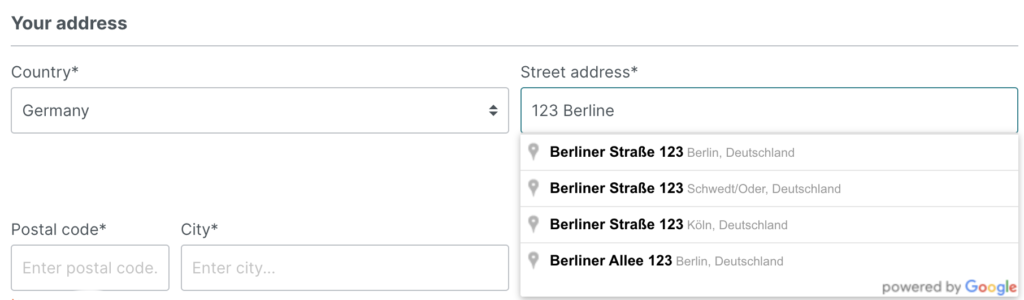
> For the complete documentation index, see [llms.txt](https://docs.premsoft.de/llms.txt). Markdown versions of documentation pages are available by appending `.md` to page URLs; this page is available as [Markdown](https://docs.premsoft.de/plugins/auto-complete-und-validierung.md).
# Auto-Complete und Validierung
### Einführung
Mit der App für die automatische Vervollständigung und Validierung von Benutzerdaten für Shopware kannst du die Zahl der Kundenanmeldungen erhöhen und die Qualität der erfassten Kundendaten verbessern.
Dank des intelligenten und dynamischen App-Designs müssen neue Kunden das Formular nicht mehr manuell ausfüllen, was den Anmeldeprozess erheblich vereinfacht.
Darüber hinaus sorgen die bereitgestellten Validierungskontrollen dafür, dass die erfassten Informationen viel genauer sind, was bedeutet, dass später keine Änderungen erforderlich sind und keine Probleme beim Erreichen der Kunden nach dem Verkauf auftreten
### Voraussetzungen
Die App kann nur in einer selbstverwalteten Shopware-Umgebung mit mindestens Version 6.2.0 installiert werden.
{% hint style="warning" %}
**Important notice!**
Der alte `AutocompleteService` wurde durch den neuen `AutocompleteSuggestion` ersetzt.
Für diese Änderung muss die **Places API (New)** im Google-Konto aktiviert sein.
{% endhint %}
#### Generieren und Konfigurieren von Google API-Schlüsseln
Für die App sind zwei Google-API-Schlüssel (sowie ein Google-Konto) erforderlich, da es zwei Google-Dienste in Anspruch nimmt.
* Der **erste API-Schlüssel** ist für die automatische Vervollständigung der Adressdaten erforderlich und muss mit der **Domain deines Shops** verschlüsselt werden.
* Der **zweite API-Schlüssel** wird für die Adress-Existenzprüfung benötigt und muss mit der **IP-Adresse deines Shops** geschützt werden.
Befolge diese Schritte, um die Google-API-Schlüssel zu generieren und zu konfigurieren:
1. Melde dich bei der [Google Konsole](https://console.cloud.google.com/) an. Wenn du noch kein Google-Konto hast, [erstelle zunächst eines](https://support.google.com/accounts/answer/27441?hl=en).
2. Wähle ein Projekt aus.\
\&#xNAN;*Wenn du noch kein Projekt erstellt hast, klicke auf **Mein erstes Projekt** und dann auf **NEUES PROJEKT.** Gib einen Namen für dein Projekt ein und klicke auf **ERSTELLEN**.*
3. Klicke im Projekt-Dashboard auf das Navigationsmenü oben links, wähle dann **APIs & Dienste** und anschließend **Anmeldedaten**.
4. Wähle **Anmeldedaten erstellen > API-Schlüssel**, um den **ersten API-Schlüssel** zu erstellen.
5. Click **Restrict Key** and then **HTTP referrers.** Enter your shop domain in the format: **\*.shopdomain.de**, then click **SAVE**.
6. Klicke im Projekt-Dashboard auf das Navigationsmenü oben links, wähle dann **APIs & Dienste** und anschließend **Anmeldeinformationen**.
7. Wähle **Anmeldedaten erstellen > API-Schlüssel**, um den **zweiten API-Schlüssel** zu erstellen.
8. Klicke auf **Schlüssel einschränken** und dann auf **IP-Adressen**. Gib die **IP-Adresse deines Shops** ein und klicke dann auf **SPEICHERN**.
**Notiere dir deine beiden API-Schlüssel, einschließlich des jeweiligen Schlüssels, da du sie später benötigen wirst. Du kannst jederzeit zur Google-Konsole zurückkehren, um deine API-Schlüssel zu verwalten oder abzurufen.**
{% hint style="info" %}
Unsere Erweiterung nutzt die **Geocoding API**, die **Maps JavaScript API** und die **Places API**. Du kannst den API-Schlüssel bei Bedarf auf diese drei APIs einschränken.
{% endhint %}
#### Google API-Abrechnung aktivieren
Einige der für die App erforderlichen Google-APIs sind kostenpflichtig, daher musst du die Abrechnung für dein Konto aktivieren, bevor du sie nutzen kannst.
Folge diesen Schritten:
1. Melde dich bei der [Google Konsole](https://console.cloud.google.com/) an.
2. Wähle aus der Projektliste das Projekt aus, das du verwenden möchtest.
3. Rufe das Menü auf der linken Seite auf und wähle **Billing**.
4. Klicke auf **Abrechnung aktivieren**. Hinweis: Wenn die Rechnungsstellung bereits aktiviert ist, ist diese Option nicht verfügbar.
5. Wenn du noch kein Rechnungskonto hast, erstelle eines.
6. Wähle deinen Standort, fülle das Formular aus und klicke dann auf **Senden** und aktiviere die Rechnungsstellung.
#### Aktiviere die erforderlichen APIs für dein Google API-Projekt
Durch die Aktivierung einer Google-API wird diese mit dem aktuellen Projekt verknüpft, es werden Überwachungsseiten hinzugefügt und die Abrechnung für diese API wird aktiviert (sofern die Abrechnung für das Projekt aktiviert ist).
So aktivierst du eine API für dein Projekt:
1. Melde dich bei der [Google Konsole](https://console.cloud.google.com/) an.
2. Wähle aus der Projektliste das Projekt aus, das du verwenden möchtest.
3. Wenn die Seite APIs & Dienste nicht bereits geöffnet ist, öffne das Menü auf der linken Seite und wähle **APIs & Dienste** und dann **Bibliothek**.
4. Wähle die folgenden APIs aus: **Maps**, **Places** und **Geocoding**.
5. Klicke auf **AKTIVIEREN**.
### Einrichtung
Installiere die App durch **Erweiterungen** > **Meine Erweiterungen**. Nach der Installation konfigurierst du die App, indem du **Meine Erweiterungen** > **AutoComplete und Validierung für Benutzerdaten** > **Konfiguration** wählst.
Gib einen **Verkaufskanal** an, für den die App aktiviert werden soll. Die Standardeinstellung ist Alle Verkaufskanäle.
### Allgemeine Eigenschaften
Die optionale Einstellung **Auto-Complete Validierung auf Länder beschränken** ermöglicht es dir, die Adressüberprüfung auf bestimmte Länder oder geografische Regionen zu begrenzen. Dies kann nützlich sein, wenn du in Ländern tätig bist, in denen Google nur über begrenzte Adressdaten verfügt.
Verwende das Mehrfachauswahlfeld, um nur die Länder auszuwählen, für die du die Adressvalidierung anwenden möchtest.
Klicke auf **Speichern**, um deine Änderungen zu speichern
### API-Zugangsdaten
Stelle sicher, dass du zuerst deine Google API-Schlüssel generiert und konfiguriert hast, wie unter [Generieren und Konfigurieren von Google API-Schlüsseln](#google-api-keys).
1. Kopiere den ersten Schlüssel und füge ihn in das Feld **Google API Key 1** ein.
2. Kopiere den zweiten Schlüssel und füge ihn in das Feld **Google API Key 2** ein.
3. Klicke auf **Speichern**, um deine Änderungen zu speichern.
**Dieser Schritt ist obligatorisch. Ohne gültige Google-API-Schlüssel funktioniert die App nicht korrekt.**
### Eigenschaften der automatischen Vervollständigung
Mit den Eigenschaften der Autovervollständigung kannst du steuern, inwieweit die Felder automatisch mit Informationen gefüllt werden, wenn der Benutzer das Formular ausfüllt.
| **Einstellung** | **Typ** | **Beschreibung** |
| -------------------------------------------------------------- | ------------------ | --------------------------------------------------------------------------------------------------------------------------------------------------------------- |
| Sprache | Freie Texteingabe | Legt die Sprache der App fest. Gib ein Länderkürzel ein, z.B. EN für Englisch, DE für Deutsch, IT für Italienisch, usw. |
|
Anzahl Vorschläge für Autocomplete Strasse
| Numerische Eingabe | Legt die Anzahl der vorgeschlagenen Straßennamen fest, die auf der Grundlage der Benutzereingabe unter dem Feld „Straße“ angezeigt werden. |
| Plz, Ort, Land immer neu befüllen | KippSch. | Aktiviere diese Einstellung, um Felder automatisch zu aktualisieren, wenn neue Informationen vom Benutzer eingegeben werden. |
| Ort vorschlagen | KippSch. | Aktiviere diese Einstellung, um auf der Grundlage der vom Benutzer eingegebenen Informationen automatisch eine Stadt vorzuschlagen. |
| Automatische Großschreibung Anfangsbuchstaben | KippSch. | Aktiviere diese Einstellung, um automatisch den ersten Buchstaben der vom Benutzer in Felder wie den Straßennamen eingegebenen Informationen groß zu schreiben. |
| Korrektur Großschreibung Anfangsbuchstabe Strasse deaktivieren | KippSch. | Aktiviere diese Option, um die automatische Großschreibung für den ersten Buchstaben der Straße zu deaktivieren. |
| Korrektur Großschreibung Anfangsbuchstabe Ort deaktivieren | KippSch. | Aktiviere diese Option, um die automatische Großschreibung für den ersten Buchstaben der Stadt zu deaktivieren. |
| Standard Land | Dropdown-Menü | Wähle das Standardland aus dem Dropdown-Menü. Der Benutzer kann dies außer Kraft setzen, indem er ein anderes Land auswählt. |
### Validierung Einstellungen
Mit den Überprüfungseigenschaften kannst du steuern, inwieweit die Überprüfung auf Felder angewendet wird, in die der Benutzer seine Informationen eingibt.
| **Einstellung** | **Typ** | **Beschreibung** |
| ------------------------------------------------------------ | ----------------- | ----------------------------------------------------------------------------------------------------------------------------------------------------------------------------------------------------------------- |
| Telefonnummer validieren | KippSch. | Aktiviere diese Einstellung, um automatisch das Format der Telefonnummer zu überprüfen, um sicherzustellen, dass sie eine Vorwahl hat und die richtige Länge. |
| Telefonnumernvalidierung Regex | Freie Texteingabe | Gib hier einen benutzerdefinierten Regex-Wert für die benutzerdefinierte Telefonnummernüberprüfung ein (die obige Einstellung muss aktiviert sein, damit dies angewendet werden kann). |
| Button bei Fehler deaktivieren | Toggle | Aktiviere diese Einstellung, um die Schaltfläche **Weiter** zu deaktivieren, wenn das Formular Validierungsfehler enthält. |
| Neupositionieren Land, PLZ, Strasse | KippSch. | Um die Reihenfolge der Felder zu ändern, wähle eine der verfügbaren Optionen aus dem Dropdown-Menü. Die Standardoption mit dem Land an erster Stelle wird empfohlen, da dies zu einer höheren Anmeldequote führt. |
| Hausnummerneingabe validieren | Toggle | Aktiviere diese Einstellung, um automatisch zu prüfen, ob die vom Benutzer eingegebene Straßennummer für diese Straße gültig ist. |
| Mindestlänge der Straße bevor die Hausnummernprüfung startet | Freie Texteingabe | Gib hier einen numerischen Wert für die Anzahl der Zeichen ein, die der Benutzer eingeben muss, bevor die Überprüfung der Straßennummer beginnt. |
| Adressenexistenz prüfen | KippSch. | Aktiviere diese Einstellung, um automatisch zu prüfen, ob die vom Benutzer eingegebene Adresse gültig ist (z.B. ob sie existiert). |
| Passwortstärke anzeigen | KippSch. | Aktiviere diese Einstellung, um eine Anzeige unter dem Passwortfeld einzublenden, die dem Benutzer zeigt, wie „stark“ (sicher) das Passwort ist. |
---
# Agent Instructions
This documentation is published with GitBook. GitBook is the documentation platform designed so that both humans and AI agents can read, navigate, and reason over technical content effectively. Learn more at gitbook.com.
## Querying This Documentation
If you need additional information that is not directly available in this page, you can query the documentation dynamically by asking a question.
Perform an HTTP GET request on the current page URL with the `ask` query parameter, and the optional `goal` query parameter:
```
GET https://docs.premsoft.de/plugins/auto-complete-und-validierung.md?ask=&goal=
```
`ask` is the immediate question: it should be specific, self-contained, and written in natural language.
`goal` is optional and describes the broader end goal you are ultimately trying to accomplish on behalf of the user. GitBook uses it to tailor the answer towards what is most useful for that goal.
The response will contain a direct answer to the question and relevant excerpts and sources from the documentation.
Use this mechanism when the answer is not explicitly present in the current page, you need clarification or additional context, or you want to retrieve related documentation sections.